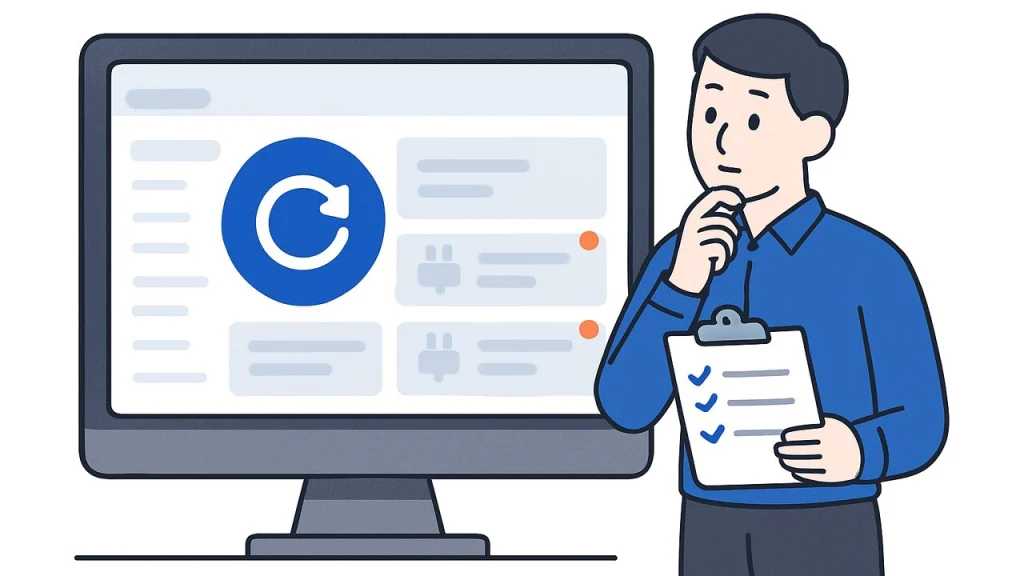
WordPressの管理画面を開いたら、
「WordPressの新しいバージョンがあります」
「プラグインを更新してください」
という通知がたくさん表示されている。
Web担当になったばかりだと、
「これ、全部更新して大丈夫なの?」
と不安になりますよね。
WordPress本体やプラグイン、テーマを適切に更新することは、セキュリティや不具合修正の面でも大切です。
ただし、何も確認せずに「更新」ボタンを押すのはおすすめできません。
この記事では、WordPressを更新する前にWeb担当者が確認しておきたいポイントを紹介します。
WordPressは更新した方がいい?
基本的には、WordPress本体・テーマ・プラグインは適切に更新していくことが大切です。
アップデートには、
- セキュリティ上の問題の修正
- 不具合の修正
- 新しい機能の追加
- WordPress最新版への対応
- PHPなど新しい環境への対応
などが含まれることがあります。
特にセキュリティに関するアップデートを長期間放置することはおすすめできません。
では、更新通知が表示されたらすぐに全部更新すればよいのでしょうか?
必ずしもそうとは限りません。
なぜすぐ更新してはいけないの?
WordPressは、
- WordPress本体
- テーマ
- プラグイン
- PHP
- データベース
- サーバー環境
など、さまざまなものが組み合わさって動いています。
そのため、ひとつを更新したことで、別のテーマやプラグインとの組み合わせに問題が発生することがあります。
たとえば、
「WordPressを更新したらレイアウトが崩れた」
「プラグインを更新したらお問い合わせフォームが動かなくなった」
「PHPを変更したらエラーが表示された」
といったトラブルが起こる可能性があります。
だからこそ重要なのが、
更新前に、問題が起きても元に戻せる状態を作っておくこと
です。
更新前チェックリスト
WordPressを更新する前に、まず次の項目を確認しましょう。
- バックアップはある?
- バックアップから復元できる?
- 何を更新するのか分かっている?
- 現在のWordPress・PHP環境を確認した?
- テーマやプラグインの対応状況は問題ない?
- 制作会社・保守会社が管理していない?
- 更新後に確認する場所を把握している?
- 作業するタイミングは問題ない?
それぞれ詳しく見ていきます。
1. バックアップを確認する
最初に確認したいのがバックアップです。
更新後に不具合が起きた場合、バックアップがあれば更新前の状態へ戻せる可能性があります。
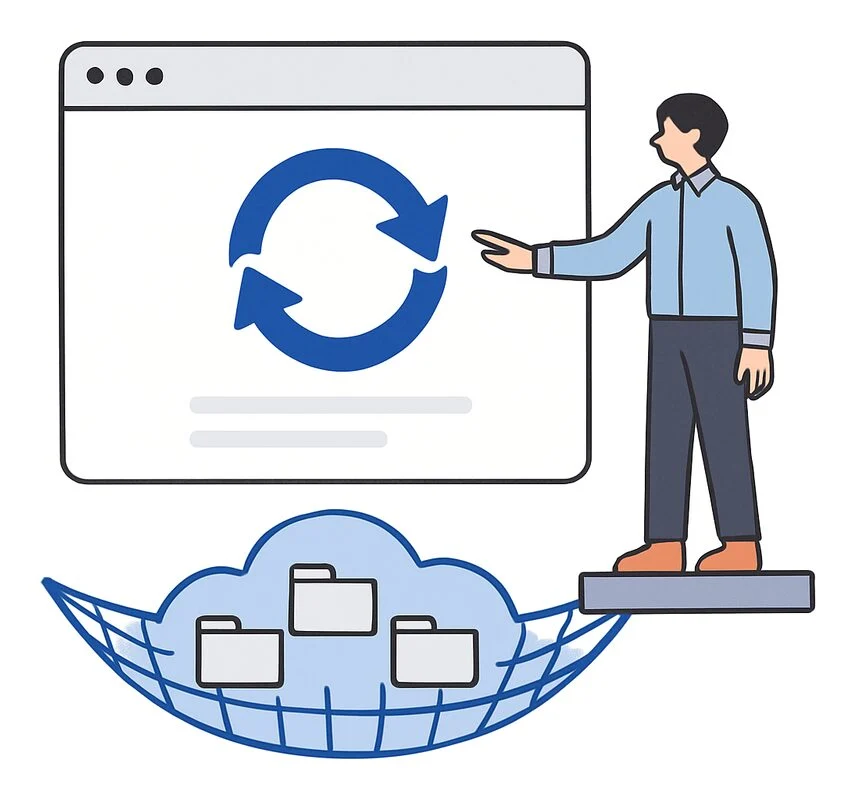
バックアップ方法はサイトによって異なります。
たとえば、
- レンタルサーバーの自動バックアップ
- WordPressのバックアッププラグイン
- 制作会社によるバックアップ
- 手動バックアップ
などがあります。
ここで重要なのは、
「バックアップされている」だけで安心しないこと。
- いつのバックアップなのか
- ファイルは含まれているか
- データベースも含まれているか
- 何日分保存されているか
- どうやって復元するのか
まで確認しておくと安心です。
💡 Web担当者ポイント
「サーバーに自動バックアップ機能があるらしい」
という状態なら、更新する前に一度管理画面を確認してみましょう。
いざというときに初めて復元方法を調べるより、事前に把握しておく方が安全です。
バックアップの種類や確認方法については、「WordPressのバックアップ方法は?Web担当者向けにわかりやすく解説」で詳しく解説しています。
2. 何を更新するのか確認する
WordPressの「更新」といっても、実はいくつか種類があります。
主なものは、
- WordPress本体
- テーマ
- プラグイン
です。
さらにWordPress管理画面の外では、サーバー側でPHPなどを変更することもあります。
更新通知がたくさん表示されていても、
「とりあえず全部選択して一括更新」
ではなく、まず何が更新対象になっているのか確認しましょう。
特に長期間更新されていないサイトでは、一度に大きく環境を変えることで問題が起きる可能性があります。
3. 現在の環境を確認する
更新前に、現在の環境を把握しておくとトラブル時に役立ちます。
最低限、
- WordPressのバージョン
- PHPのバージョン
- 使用しているテーマ
- 主要なプラグイン
などを確認しておきましょう。
WordPressでは「ツール」→「サイトヘルス」から、サイトの状態や環境に関する情報を確認できます。
ただし、サイトヘルスに警告が表示されているからといって、内容を確認せずすぐに設定変更する必要はありません。
何を意味する警告なのか確認してから対応しましょう。
4. テーマ・プラグインの対応状況を確認する
WordPress本体を大きく更新する場合は、現在利用しているテーマや重要なプラグインが対応しているか確認しておくと安心です。
特に、
- お問い合わせフォーム
- EC機能
- 会員機能
- 予約システム
- 決済
- 多言語機能
など、会社の業務に直結する機能を持つプラグインには注意しましょう。
会社独自のテーマやプラグインを使用している場合は、制作会社へ確認した方がよいケースもあります。
5. 制作会社や保守会社との契約を確認する
意外と見落としやすいポイントです。
会社によっては、
WordPressの更新作業そのものが保守契約に含まれている
場合があります。
その状態でWeb担当者が自分で更新してしまうと、保守会社が想定していない環境になってしまうことも考えられます。
まず、
- WordPress本体は誰が更新するのか
- プラグインは誰が更新するのか
- テーマは誰が更新するのか
- PHPは誰が管理するのか
を確認しておきましょう。
「記事や画像の更新は自社、システム関連は制作会社」という分担になっている会社もあります。
6. 更新するタイミングを考える
会社サイトの場合、更新する時間帯も少し考えておきたいポイントです。
たとえば、
「お問い合わせが最も多い平日の昼間」
に大きなアップデートを行い、フォームが動かなくなってしまうと業務に影響する可能性があります。
大きな更新を行うなら、
- 更新後に確認する時間を確保できる
- 問題があったら対応できる
- サイトへの影響が比較的小さい
といったタイミングを選ぶと安心です。
⚠️ 注意
だからといって、セキュリティ上重要な更新を長期間放置してよいわけではありません。
更新内容とサイトへの影響を確認しながら判断しましょう。
7. 更新はひとつずつ行う
複数のプラグインやテーマをまとめて更新できる機能もあります。
便利なのですが、Web担当になったばかりなら、重要なサイトではひとつずつ更新して確認する方法もおすすめです。
たとえば、
- プラグインAを更新
- サイトを確認
- 問題なし
- プラグインBを更新
- 再度確認
という流れです。
こうすると、もし不具合が発生しても、
「どの更新のあとに問題が起きたのか」
を特定しやすくなります。
特に何年も更新されていなかったWordPressサイトをまとめて更新するときは、慎重に進めましょう。
8. 更新後は必ずサイトを確認する
「更新しました」と表示されたら、それで作業終了ではありません。
実際のWebサイトを開いて確認しましょう。
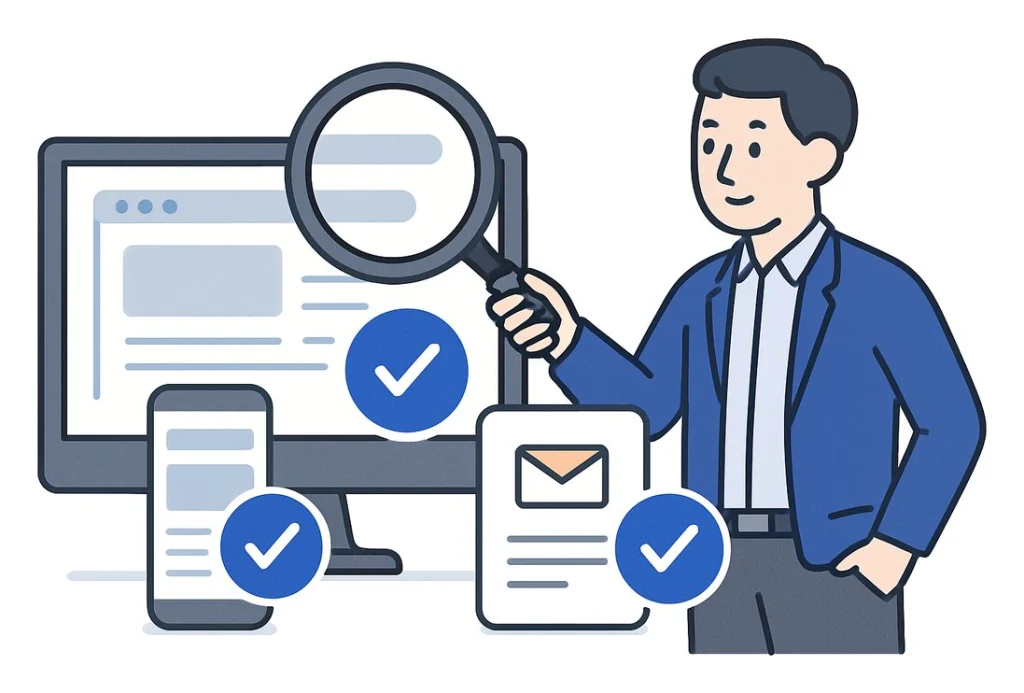
最低限、
- トップページ
- 主要な固定ページ
- 記事ページ
- スマートフォン表示
- メニュー
- お問い合わせフォーム
などを確認します。
会社サイトで重要な機能があるなら、それも実際に動作確認しましょう。
お問い合わせフォームなら、テスト送信まで行うのがおすすめです。
管理画面でエラーが出ていなくても、Webサイト側のJavaScriptやCSS、フォームなどに問題が発生している場合があります。
PHPの更新はWordPress更新と少し違う
WordPressを利用していると、
「PHPのバージョンが古い」
という警告が表示されることがあります。
PHPはWordPressを動かすために使われているプログラミング言語です。
PHPのバージョン変更は、WordPress本体やプラグインの「更新」ボタンとは異なり、レンタルサーバーの管理画面などから行うことがあります。
そしてPHPを大きく変更すると、古いテーマやプラグインが対応できずエラーになる可能性があります。
そのため、
「WordPressに警告が出たから、とりあえずPHPを最新版にする」
という対応は避けましょう。
バックアップと互換性を確認したうえで変更します。
PHPの役割や変更時の注意点については、「PHPとは?「PHPを更新してください」と表示されたWeb担当者向けに解説」で詳しく解説しています。
自動更新はONにした方がいい?
WordPressには、本体・テーマ・プラグインなどを自動的に更新する仕組みがあります。
「自動更新なら管理が楽だから、全部ONでいいのでは?」
と思うかもしれません。
しかし、これはサイトによって判断が変わります。
シンプルなサイトなら自動更新を活用しやすい一方で、独自の機能が多いサイトや、業務上重要なWebサイトでは、事前にテストしてから更新したい場合もあります。
Web担当になったばかりなら、まず現在のサイトが、
誰によって、どのような方針で更新されているのか
を確認することから始めましょう。
更新後に問題が起きたら?
まず、慌てていろいろな設定を変更するのは避けましょう。
直前に何を変更したのかを整理します。
たとえば、
- WordPress本体を更新した
- 特定のプラグインを更新した
- テーマを更新した
- PHPを変更した
などです。
原因が分からない状態でさらに複数の設定を変更すると、何が原因なのか分かりにくくなります。
バックアップからの復元が必要な場合や、自分で対応するのが難しい場合は、制作会社やサーバー会社などへ相談しましょう。
相談するときも、
「何時ごろ、何を更新した直後から、どんな症状が出ているか」
を伝えると状況を把握してもらいやすくなります。
WordPress更新前に覚えておきたいこと
最後にもう一度まとめます。
WordPressを更新する前は、
- バックアップを確認する
- 更新対象を確認する
- 現在の環境を確認する
- テーマ・プラグインの対応状況を確認する
- 制作会社・保守会社との役割分担を確認する
- 作業するタイミングを考える
- 必要に応じてひとつずつ更新する
- 更新後にサイトを確認する
という流れを意識しましょう。
大切なのは、
「更新しないこと」ではなく、「問題が起きても対応できる状態で更新すること」
です。
WordPressを安全に運用するためにも、まず自社サイトのバックアップ方法を確認しておきましょう。
WordPressそのものについてまだよく分からない方は、「WordPressとは?Web担当者が最初に知っておきたいことをわかりやすく解説」もあわせて確認してみてください。