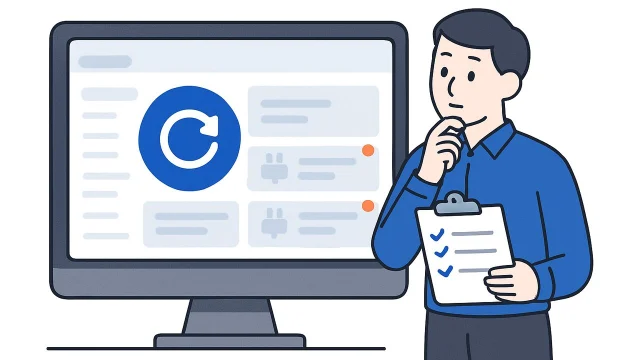
WordPressを更新しようとすると、
「作業前にバックアップを取ってください」
と書かれていることがあります。
でも、Web担当になったばかりだと、
「そもそも何をバックアップするの?」
「WordPressの管理画面にバックアップボタンがあるの?」
「サーバーが自動バックアップしているなら何もしなくていい?」
など、分からないことも多いと思います。
WordPressを安全に運用するうえで、バックアップはとても重要です。
この記事では、WordPressのバックアップについて、初めてWeb担当になった方にも分かるように解説します。
WordPressのバックアップとは?
バックアップとは、Webサイトに問題が起きたときに元の状態へ戻せるよう、データを別の場所に保存しておくことです。
たとえば、
- WordPressを更新したらエラーが出た
- プラグインを更新したらサイトが表示されなくなった
- 間違えてページを削除した
- サイトのデータが壊れた
- 不正アクセスによってファイルが変更された
といった場合に、正常だった時点のバックアップがあれば復旧に利用できる可能性があります。
Web担当者としてまず覚えておきたいのは、
バックアップは「何か起きてから取るもの」ではなく、「何か起きる前に用意しておくもの」
ということです。
WordPressは何をバックアップすればいい?
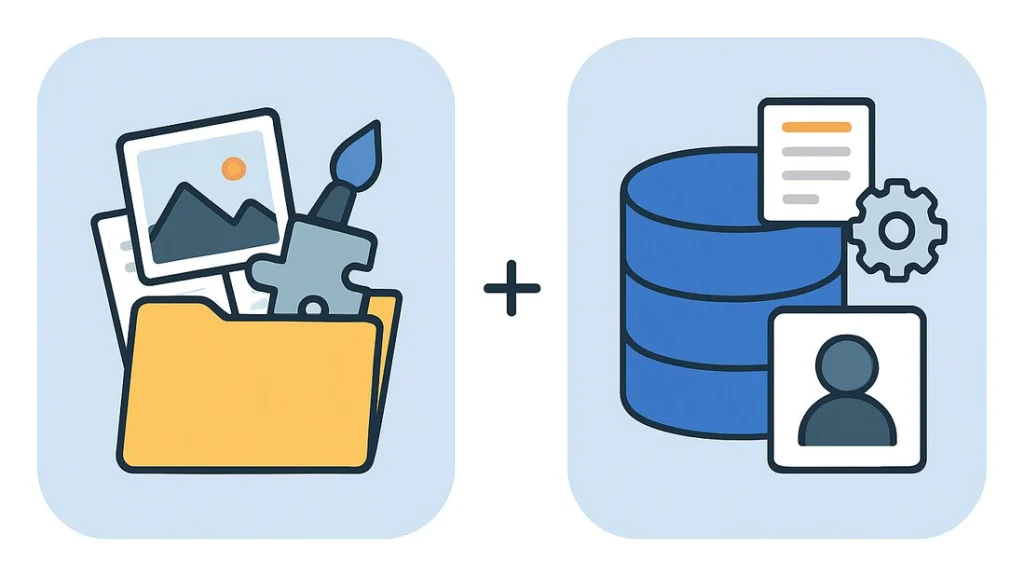
WordPressのバックアップを考えるときは、大きく2つに分けると分かりやすくなります。
ファイルとデータベースです。
ファイル
WordPressではサーバー上にさまざまなファイルがあります。
たとえば、
- WordPress本体
- テーマ
- プラグイン
- アップロードした画像
- その他のファイル
などです。
特に会社独自のWordPressテーマや画像などは、そのサイトにしかない重要なデータです。
データベース
WordPressの記事や設定など、多くの情報はデータベースに保存されています。
たとえば、
- 投稿
- 固定ページ
- 各種設定
- ユーザー情報
- プラグインが保存したデータ
などです。
そのため、
「WordPressのファイルだけコピーしておけば完全なバックアップ」
とは限りません。
WordPressサイトを復元できる状態にするためには、ファイルとデータベースの両方を意識する必要があります。
WordPressをバックアップする主な3つの方法
WordPressのバックアップ方法は、大きく分けると次のような方法があります。
- レンタルサーバーのバックアップ機能
- WordPressのバックアッププラグイン
- 手動でバックアップする
それぞれ特徴があります。
1. レンタルサーバーのバックアップ機能
最初に確認してほしいのが、現在利用しているレンタルサーバーにバックアップ機能があるかです。
レンタルサーバーによっては、Webサイトのファイルやデータベースを自動的にバックアップしている場合があります。
この場合、Web担当者が毎日手作業でバックアップする必要がないこともあります。
ただし、
「サーバーにバックアップ機能があるから大丈夫」
で終わらせないようにしましょう。
確認したいのは、
- 何がバックアップされるのか
- 何日分保存されるのか
- どのタイミングでバックアップされるのか
- 復元方法
- 復元に料金がかかるか
- 自分で復元できるのか
などです。
💡 Web担当者ポイント
サーバー会社によってバックアップの仕様は異なります。
「自動バックアップあり」と書かれていても、保存期間や復元方法まで確認しておきましょう。
2. WordPressのバックアッププラグイン
WordPressには、バックアップ機能を追加できるプラグインもあります。
プラグインによっては、
- 定期的な自動バックアップ
- ファイルのバックアップ
- データベースのバックアップ
- 外部ストレージへの保存
などができます。
管理画面から設定できるため、Web担当者でも扱いやすい方法のひとつです。
ただし、
バックアップのためだけに、とりあえず新しいプラグインを追加すればよい
というわけではありません。
すでにサーバー側で十分なバックアップ環境が用意されていたり、制作会社が別の方法で管理していたりすることもあります。
まず現在のバックアップ方法を確認してから、必要に応じて導入を検討しましょう。
3. 手動でバックアップする
サーバーへ接続してWordPressのファイルを取得し、データベースをエクスポートするなど、手動でバックアップする方法もあります。
たとえば、
- FTPやSFTPなどでファイルを保存する
- サーバーのファイルマネージャーを利用する
- phpMyAdminなどからデータベースをエクスポートする
といった方法があります。
ただし、Web担当になったばかりの方にとっては少し難易度が高めです。
日常的なバックアップについては、サーバーの自動バックアップや適切なバックアップツールを利用した方が管理しやすい場合があります。
一方で、大きな変更を行う直前などに追加で手動バックアップを保存しておくこともあります。
「サーバーの自動バックアップ」だけで大丈夫?
これはWebサイトの運用方法やサーバーの仕様によって変わります。
重要なのは、
「バックアップがあるか」ではなく、「必要な状態へ戻せるバックアップがあるか」
です。
たとえば、バックアップが毎日作成されていても、
- 保存期間が短い
- 必要なデータが対象外
- 復元方法が分からない
という状態では、トラブル発生時に困ってしまいます。
まずは利用しているサーバーのバックアップ仕様を確認しましょう。
そのうえで必要なら、別の方法と組み合わせることを検討します。
バックアップは同じサーバーだけに置けばいい?
重要なサイトでは、バックアップの保存場所についても考えておきたいところです。
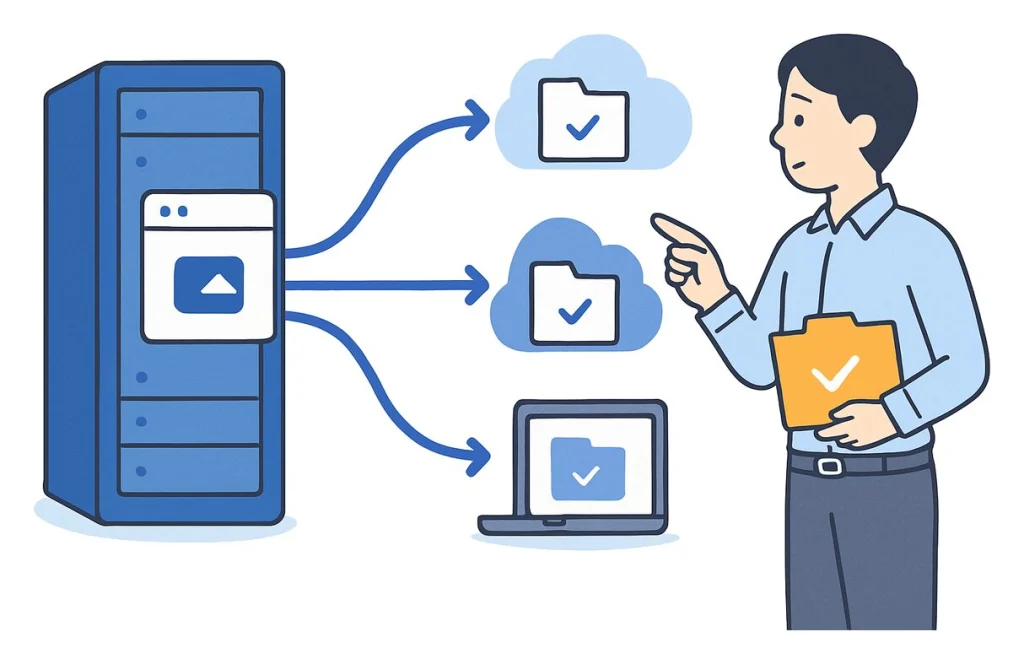
たとえば、WordPressが置かれているサーバー内だけにバックアップを保存している場合、サーバー側で大きな問題が起きたときにバックアップまで利用できなくなる可能性があります。
そのため、バックアップ方法によっては、
- 別のサーバー
- クラウドストレージ
- ローカル環境
など、Webサイト本体とは別の場所にも保存する方法があります。
すべての会社サイトで複雑なバックアップ構成が必要というわけではありません。
サイトの重要度や更新頻度に応じて考えましょう。
バックアップはどのくらいの頻度で取る?
これもサイトによって異なります。
たとえば、ほとんど更新されない会社案内サイトと、毎日注文や会員情報などが増えていくサイトでは、必要なバックアップ頻度は違います。
考えるときのポイントは、
「バックアップから復元した場合、どこまでデータが戻ってしまっても許容できるか」
です。
仮に1週間に1回しかバックアップしていなければ、復元時に直近1週間分の変更が戻せない可能性があります。
更新頻度が高いサイトほど、バックアップ頻度も重要になります。
WordPressを更新する前はバックアップした方がいい?
WordPress本体・テーマ・プラグインなどを更新する前には、問題が起きた場合に戻せる状態を確認しておくことをおすすめします。
特に、
- WordPress本体の大きな更新
- PHPのバージョン変更
- テーマの更新
- 重要なプラグインの更新
- 大規模なサイト修正
などを行う場合は、事前に確認しておくと安心です。
ただし、バックアップが存在するだけでは不十分です。
「更新直前の状態へ戻せるか」
まで確認しておきましょう。
「バックアップしたから安心」ではない
ここは非常に重要です。
バックアップで一番怖いのが、
いざというときに復元できないこと
です。
たとえば、
「バックアップファイルはあるけれど、復元方法が分からない」
「ファイルはあったけれど、データベースがなかった」
「バックアップ自体が壊れていた」
といったことも考えられます。
そのため、会社サイトでは可能であれば、
- どこにバックアップがあるか
- 何が保存されているか
- いつのデータか
- 誰が復元するのか
- どのような手順で復元するのか
まで把握しておきましょう。
💡 Web担当者ポイント
バックアップの目的は、
「バックアップファイルを作ること」ではなく「サイトを復旧できるようにすること」
です。
この違いは覚えておきましょう。
バックアップから戻すときの注意点
実際にバックアップから復元するときも注意が必要です。
たとえば3日前のバックアップへ戻した場合、3日間に行った更新が失われる可能性があります。
サイトによっては、
- 新しく公開した記事
- お問い合わせ情報
- 会員情報
- 注文情報
- 各種設定変更
などが含まれているかもしれません。
そのため、
「エラーが出たから、とりあえず全部昨日の状態へ戻そう」
と安易に復元するのもおすすめできません。
どのデータが影響を受けるのか確認してから作業しましょう。
自分で判断するのが難しい場合は、制作会社やサーバー会社などへ相談します。
Web担当になったらバックアップについて確認すること
自社サイトについて、次の質問に答えられるか確認してみましょう。
- バックアップされている?
- 誰がバックアップしている?
- 自動?手動?
- ファイルは保存されている?
- データベースは保存されている?
- 何日分残っている?
- どこに保存されている?
- どうやって復元する?
- 誰が復元作業をする?
- 復元に料金はかかる?
全部分からなくても問題ありません。
分からない項目が分かったこと自体が、最初の一歩です。
制作会社やサーバー会社へ確認してみましょう。
バックアップで一番大切なのは「戻せること」
WordPressのバックアップ方法には、
- レンタルサーバーのバックアップ
- WordPressのバックアッププラグイン
- 手動バックアップ
などがあります。
どの方法が最適かは、Webサイトの構成や運用方法によって異なります。
ただし、どの方法でも共通して重要なのは、
「問題が起きたときに、必要な状態へ戻せるか」
です。
バックアップを取ること自体を目的にせず、復元方法まで含めて確認しておきましょう。
これからWordPress本体やプラグインを更新する予定がある方は、「WordPressを更新する前にやるべきことは?Web担当者向けチェックリスト」もあわせて確認してみてください。