会社のホームページをWordPressで運用していると、複数の社員や外部の制作会社が管理画面にログインすることがあります。
そのときに重要なのが、ユーザーごとの「権限」です。
WordPressには、管理者・編集者・投稿者などの権限が用意されています。それぞれ操作できる範囲が異なり、適切に設定することで、誤操作やセキュリティ上のリスクを減らせます。
この記事では、WordPressのユーザー権限の違いと、会社のホームページでの使い分けを初心者向けに解説します。
WordPressのユーザー権限とは?
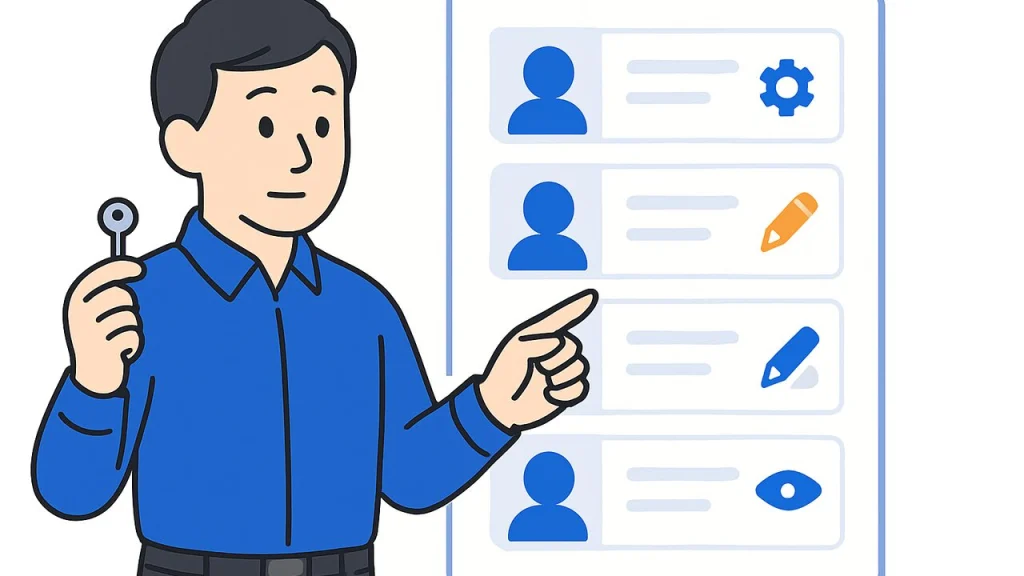
ユーザー権限とは、WordPressの管理画面でユーザーが実行できる操作の範囲を決める仕組みです。
たとえば、記事を書くだけの社員と、サイト全体の設定を変更する担当者では、必要な権限が異なります。
すべてのユーザーに管理者権限を与えると、意図せず設定を変更したり、重要な機能に影響を与えたりする可能性があります。
そのため、担当する仕事に必要な範囲で権限を付与することが基本です。
WordPressの主なユーザー権限5種類
WordPressには、標準で次の5種類の権限グループ(ユーザー権限)が用意されています。
| 権限 | 主にできること | 向いている人 |
|---|---|---|
| 管理者 | サイト全体の管理 | サイト管理責任者 |
| 編集者 | 他のユーザーの記事も含めたコンテンツ管理 | コンテンツ責任者 |
| 投稿者 | 自分の記事の作成・公開 | 記事を書く担当者 |
| 寄稿者 | 記事の作成・編集(公開は不可) | 公開前に確認を受ける執筆者 |
| 購読者 | 基本的に自分のプロフィール管理 | 会員向け機能などを利用するユーザー |
※実際に利用できる機能は、WordPressの設定や追加プラグイン、カスタマイズによって変わる場合があります。
1. 管理者:サイト全体を管理できる
管理者は、WordPressの設定やユーザー管理、テーマやプラグインの管理など、幅広い操作ができます。
⚠️ 注意
サイト全体に大きな影響を与える操作も可能なため、必要な人だけに付与しましょう。
会社のホームページであれば、サイト管理を担当する責任者や、管理業務を正式に委託された担当者などが候補になります。
2. 編集者:記事やコンテンツを管理する
編集者は、記事や固定ページなどのコンテンツ管理を担当する人向けの権限です。
自分以外のユーザーが作成した記事も編集・公開できるため、複数人で記事を管理する会社に向いています。
ただし、標準の編集者権限では、管理者のようにサイト全体の設定やプラグインを自由に管理できるわけではありません。
3. 投稿者:自分の記事を作成・公開する
投稿者は、自分が作成した記事を公開できる権限です。
ブログ記事やお知らせを担当する社員などに向いています。他のユーザーが作成した記事の管理や、サイト全体の設定変更は基本的にできません。
4. 寄稿者:記事を書いて、公開前に確認してもらう
寄稿者は、自分の記事を作成・編集できますが、標準では記事を自分で公開できません。
公開前に編集者や管理者が内容を確認する運用に適しています。
たとえば、社員が記事を作成し、広報担当者が内容を確認して公開するようなケースです。
5. 購読者:基本的なプロフィール管理を行う
購読者は、標準では記事の作成や公開はできず、自分のプロフィール管理などに限られた権限です。
一般的な会社のホームページでは、記事を更新する社員に割り当てる権限ではありません。会員向けサイトなどで利用されることがあります。
会社のホームページでは、どの権限を設定すればいい?
会社のホームページでは、担当する仕事に合わせて権限を分けると管理しやすくなります。
| 担当者 | 権限の例 | 理由 |
|---|---|---|
| Webサイトの管理責任者 | 管理者 | サイト全体の設定を管理するため |
| 広報・コンテンツ責任者 | 編集者 | 記事の確認・編集・公開を行うため |
| お知らせを更新する社員 | 投稿者 | 自分の記事を作成・公開するため |
| 公開前に確認が必要な執筆者 | 寄稿者 | 記事を作成し、確認後に公開するため |
| 外部の制作会社・保守担当者 | 作業内容に応じて設定 | 必要な作業に応じた権限にするため |
これはあくまで一般的な例です。会社の運用ルールや、実際に必要な操作に応じて調整してください。
制作会社に管理者権限を渡してもいい?
制作会社やWeb担当代行に管理を依頼する場合、管理者権限が必要になるケースはあります。
たとえば、プラグインの導入やテーマの設定変更などを行う場合です。
一方で、記事の更新や文章の修正だけであれば、必ずしも管理者権限が必要とは限りません。
次の点を確認して、必要な権限を決めましょう。
- 依頼する作業にどの権限が必要か
- サイト全体の設定を変更する必要があるか
- 作業終了後に権限を見直すか
- 契約終了時にアカウントをどう扱うか
💡 Web担当者ポイント
外部担当者に管理者権限を付与する場合は、作業範囲と責任分担を明確にしておくと安心です。
WordPressのユーザー権限を確認・変更する方法
ユーザー権限は、WordPressの管理画面から確認できます。
ユーザー権限の確認手順
- WordPressの管理画面にログインする
- 左側メニューの「ユーザー」を開く
- 「ユーザー一覧」を選択する
- 各ユーザーの権限グループを確認する
ユーザー権限の変更手順
- 「ユーザー」から変更したいユーザーを選ぶ
- ユーザーの編集画面を開く
- 「権限グループ」の項目を確認する
- 適切な権限を選択する
- 変更を保存する
※管理者権限がない場合、ユーザー管理や権限変更ができないことがあります。また、画面の表示はWordPressのバージョンやカスタマイズによって異なる場合があります。
権限を変更する前に、そのユーザーが担当している作業に影響が出ないか確認しましょう。
退職者や担当変更があった場合も確認しよう
会社のWebサイトでは、担当者の異動や退職、制作会社の変更などが発生することがあります。
その際は、ユーザーアカウントや権限も確認しましょう。
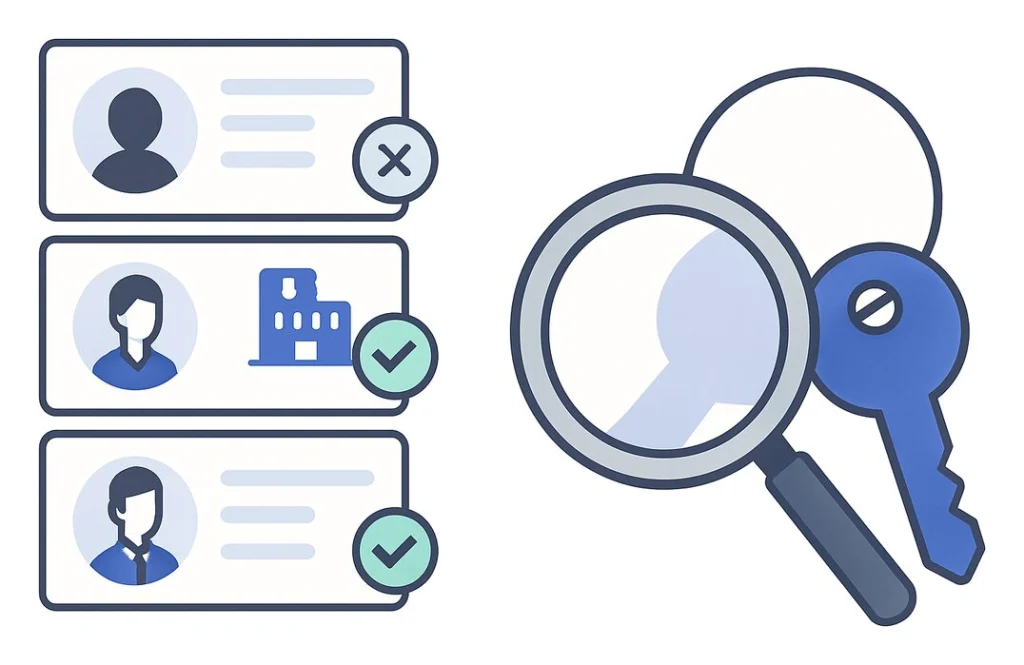
- 退職者や不要になったアカウントを確認する
- 外部担当者の契約終了後に権限を見直す
- 管理者権限を持つユーザーを把握する
- 共有アカウントを避け、個人ごとにアカウントを用意する
- 必要に応じてパスワードや認証設定を見直す
⚠️ 注意
アカウントを削除すると、そのユーザーが作成した記事などの扱いを選択する画面が表示される場合があります。削除前にコンテンツの引き継ぎ方を確認してください。
担当者の交代でWebサイト全体を引き継ぐときの確認項目は、「Web担当の引き継ぎチェックリスト|前任者が辞めたらまず確認すること」で紹介しています。
ユーザーの確認は、毎月の点検項目にも入れておくと安心です。「Web担当者の仕事とは?毎日・毎月やることチェックリスト」もあわせて確認してみてください。
まとめ:ユーザー権限は必要な範囲に絞ろう
WordPressのユーザー権限は、誰がどこまで操作できるかを決める重要な仕組みです。
今回のポイントを整理します。
- 管理者はサイト全体を管理できるため、付与する相手を慎重に選ぶ
- 編集者は複数のユーザーの記事を管理する担当者向け
- 投稿者は自分の記事を作成・公開する担当者向け
- 寄稿者は記事を作成し、公開前に確認してもらう運用向け
- 制作会社などの外部担当者にも、必要な作業に応じた権限を設定する
- 担当変更や契約終了時には、アカウントと権限を見直す
WordPressを安全に運用するには、更新やバックアップだけでなく、ユーザーアカウントの管理も大切です。
「誰にどの権限を渡せばよいか分からない」「制作会社にどこまで任せてよいか不安」という場合は、まず現在のユーザー一覧を確認し、それぞれの役割を整理するところから始めましょう。