WordPressで会社のホームページを確認したら、
「画面が真っ白になっている」
「管理画面にも入れない」
「更新ボタンを押した直後から表示されなくなった」
こんな状態になったら、かなり焦りますよね。
WordPressでは、PHPのエラーやプラグインの不具合などが原因で、ページが正常に表示されなくなることがあります。
ただし、真っ白になったからといって、Webサイトのデータがすべて消えたとは限りません。
まずは慌てて設定を変更せず、
「何をした直後に発生したのか」
を確認することが大切です。
この記事では、WordPressが突然真っ白になったときにWeb担当者が確認したいポイントを、順番に解説します。
この記事の結論
WordPressが真っ白になった場合は、次の順番で確認してみましょう。
- 本当にサイト全体で発生しているか確認する
- WordPress管理画面にログインできるか確認する
- 直前に行った操作を思い出す
- バックアップがあるか確認する
- プラグインを確認する
- テーマを確認する
- PHPのバージョンを確認する
- エラーログを確認する
- わからなければ制作会社やサーバー会社へ相談する
特に重要なのは、
エラーが起きたあとに、いろいろな設定を一度に変更しないこと
です。
複数の設定を変更してしまうと、何が原因だったのかわからなくなり、かえって復旧が難しくなることがあります。
まず「本当に真っ白なのか」を確認する
最初に、症状を確認しましょう。
「WordPressが真っ白になった」といっても、実際にはさまざまな状態があります。
たとえば、
- トップページだけ真っ白
- 特定のページだけ真っ白
- サイト全体が真っ白
- WordPress管理画面だけ真っ白
- サイトも管理画面も表示できない
- 「重大なエラーが発生しました」と表示される
- 500エラーが表示される
などです。
症状によって考えられる原因が変わります。
まずは、
「どのページで、どのような症状が発生しているのか」
を確認してください。
別のブラウザやスマートフォンでも確認する
自分のブラウザだけで問題が発生している可能性もあります。
可能であれば、
- 別のブラウザ
- シークレット・プライベートブラウズ
- スマートフォン
などでも確認してみましょう。
キャッシュが原因で、自分の環境だけ古い状態が表示されているケースもあります。
WordPress管理画面に入れるか確認する
次に、WordPressの管理画面へログインできるか確認します。
Webサイトは表示できないものの、
管理画面にはログインできる
という場合は、管理画面から原因を確認できる可能性があります。
一方、
管理画面にも入れない
場合は、サーバーの管理画面やFTP、ファイルマネージャーなどを利用した確認が必要になることがあります。
この段階では、無理にファイルを編集する必要はありません。
まず、
「管理画面には入れるのか、入れないのか」
を確認しておきましょう。
直前に何をしたか思い出す
WordPressのトラブルでは、
「エラーが起きる直前に何をしたか」
が非常に重要な手がかりになります。
たとえば、
- WordPress本体を更新した
- プラグインを更新した
- 新しいプラグインを追加した
- テーマを更新した
- PHPのバージョンを変更した
- functions.phpを編集した
- サーバーを移転した
- ファイルを直接編集した
などです。
もし、
「プラグインを更新した直後から真っ白になった」
のであれば、そのプラグインが原因である可能性を考えられます。
逆に、何も変更していない場合は、
- 自動更新
- サーバー側の変更
- PHPとの互換性
- プラグインやテーマの不具合
なども考えられます。
まずバックアップを確認する
原因を調べる前に、
現在利用できるバックアップがあるか
確認しておきましょう。
たとえば、
- レンタルサーバーの自動バックアップ
- WordPressのバックアッププラグイン
- 制作会社が保管しているバックアップ
- 手動で取得したバックアップ
などです。
バックアップがあることを確認できれば、万が一の場合に元の状態へ戻せる可能性があります。
⚠️ 注意
ただし、
原因がわからないまま、いきなりバックアップから復元する
のはおすすめしません。
復元すると、バックアップ取得後に追加した記事やお問い合わせデータなどが失われる可能性があります。
まずはバックアップが存在することを確認し、そのうえで原因を調べていきましょう。
バックアップについては「WordPressのバックアップ方法は?Web担当者向けにわかりやすく解説」でも紹介しています。
原因1:プラグイン
WordPressが表示されなくなったときに確認したいものの一つがプラグインです。
特に、
プラグインを追加・更新した直後にエラーが発生した
のであれば、そのプラグインが関係している可能性があります。
管理画面に入れる場合
管理画面にログインできるのであれば、直前に追加・更新したプラグインを確認します。
原因と思われるプラグインが明確な場合は、一時的に無効化することでサイトが表示されるか確認できます。
ここでも、
一度に複数のプラグインを変更しない
ことがポイントです。
一つずつ確認すれば、原因を特定しやすくなります。
管理画面に入れない場合
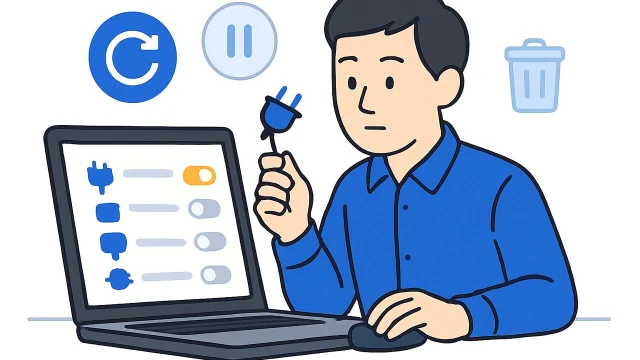
管理画面に入れない場合でも、FTPやサーバーのファイルマネージャーを使ってプラグインを一時的に無効化する方法があります。
WordPressでは通常、
wp-content/plugins
の中にプラグインのファイルがあります。
原因となるプラグインのフォルダ名を一時的に変更することで、そのプラグインを読み込ませないようにして確認する方法があります。
⚠️ 注意
ただし、ここからはWordPressのファイルを直接操作します。
FTPやファイルマネージャーの操作に慣れていない場合は、無理に作業せず制作会社や詳しい人へ相談する方が安全です。
原因2:テーマ
WordPressテーマが原因でエラーが発生することもあります。
たとえば、
- テーマを更新した
- functions.phpを変更した
- PHPを変更した
- WordPress本体を更新した
といったタイミングで、テーマ内のプログラムが正常に動かなくなることがあります。
特にオリジナルテーマを使用している会社サイトでは、制作時期によって古いPHPの書き方が残っている場合もあります。
テーマが原因と思われる場合は、制作会社へ確認するのがおすすめです。
安易に別のテーマへ変更しない
管理画面へ入れるからといって、
「とりあえず別のテーマに変更してみよう」
とするのは会社サイトでは注意が必要です。
テーマを変更すると、
- デザイン
- メニュー
- ウィジェット
- テーマ独自機能
などに影響する可能性があります。
原因の切り分けとしてテーマ変更を行うことはありますが、意味がわからない状態で本番サイトのテーマを切り替えるのは避けましょう。
原因3:PHP
WordPressはPHPというプログラミング言語で動いています。
そのため、
PHPのバージョンとWordPress・テーマ・プラグインの組み合わせ
によってはエラーが発生することがあります。
たとえば、
「PHPを新しいバージョンへ変更した直後からサイトが表示されなくなった」
のであれば、古いテーマやプラグインが新しいPHPに対応していない可能性があります。
逆に、PHPが古すぎることによって問題が発生することもあります。
PHPについては「PHPとは?『PHPを更新してください』と表示されたWeb担当者向けに解説」で詳しく紹介しています。
PHPを何度も切り替えない
エラーが出たからといって、
「8.3にしてみる」
「ダメだから8.2」
「次は8.1」
と、理由がわからないまま変更を繰り返すのはおすすめしません。
直前まで正常に動いていたPHPバージョンがわかっている場合は、それが重要な情報になります。
まず現在のバージョンと変更履歴を確認しましょう。
原因4:WordPress本体・テーマ・プラグインの更新
WordPressでは、
- WordPress本体
- テーマ
- プラグイン
がそれぞれ更新されます。
基本的に更新は必要ですが、まれに組み合わせによって不具合が発生することがあります。
そのため会社サイトでは、
- バックアップ
- 更新
- サイト確認
という流れで更新することが大切です。
詳しくは「WordPressを更新する前にやるべきことは?Web担当者向けチェックリスト」で解説しています。
原因5:ファイルを直接編集した
functions.phpなどのPHPファイルを編集した直後に真っ白になった場合は、記述ミスによるPHPエラーの可能性があります。
たとえば、
- 記号の入力ミス
- 括弧の閉じ忘れ
- PHPの文法エラー
- 存在しない関数の呼び出し
などでもエラーになることがあります。
この場合、
直前に変更した箇所を元に戻す
ことで復旧できる可能性があります。
ただし、どこを変更したかわからない状態でさらにコードを編集するのは避けましょう。
エラーログを確認すると原因がわかることがある
画面が真っ白でも、サーバー内部ではエラーの内容が記録されていることがあります。
これが「エラーログ」です。
レンタルサーバーによっては、サーバー管理画面からPHPのエラーログを確認できます。
たとえば、
- どのPHPファイルで
- 何行目に
- どのようなエラーが発生したか
といった情報が記録されていることがあります。
エラーログの内容を完全に理解できなくても、
エラーが発生しているファイル名
がわかるだけで大きな手がかりになります。
💡 Web担当者ポイント
たとえば、
wp-content/plugins/○○○/
という文字が含まれていれば、特定のプラグインが関係している可能性があります。
wp-content/themes/○○○/
であれば、テーマが関係している可能性があります。
WordPressのデバッグ機能とは?
WordPressには、エラーを調査するためのデバッグ機能があります。
wp-config.phpで設定することで、PHPエラーなどの情報を確認できます。
ただし、本番の会社サイトでエラー内容をそのまま画面に表示すると、サーバー内部のパスなど、本来ユーザーへ見せる必要のない情報まで表示される可能性があります。
⚠️ 注意
そのため、
初心者が本番サイトでとりあえずデバッグ表示をONにする
のはおすすめしません。
必要な場合は、画面へ表示するのではなくログへ記録して調査するなど、適切な方法で利用します。
ここまで必要になった場合は、制作会社やWordPressに詳しい人へ相談してもよい段階です。
「重大なエラーが発生しました」と表示される場合
最近のWordPressでは、真っ白な画面ではなく、
「このサイトで重大なエラーが発生しました」
といったメッセージが表示されることがあります。
この場合も、
「WordPressが全部消えた」
という意味ではありません。
PHPの処理中に重大なエラーが発生して、ページを最後まで表示できなかった可能性があります。
WordPressの管理者メールアドレスに、問題についてのメールが届いていないかも確認してみましょう。
制作会社へ相談するときに伝えること
自分では原因がわからない場合、制作会社やサーバー会社へ相談しましょう。
その際、
「ホームページが壊れました!」
だけでは、原因を調べるのに時間がかかってしまいます。
次の情報をまとめて伝えるとスムーズです。
- エラーが発生した日時
- 問題が発生しているURL
- 表示されているエラーメッセージ
- 管理画面へログインできるか
- 直前に行った操作
- 更新したプラグインやテーマ
- PHPを変更したか
- 他のページも表示できないか
- バックアップがあるか
エラー画面のスクリーンショットもあると便利です。
やらない方がいいこと
WordPressが表示されなくなると、焦っていろいろ試したくなります。
⚠️ 注意
しかし、
- プラグインをまとめて削除する
- テーマを突然変更する
- PHPを何度も切り替える
- よくわからないコードを貼り付ける
- WordPressを再インストールする
- データベースを直接変更する
- バックアップを確認せず復元する
といった操作は避けましょう。
特に検索やAIで見つけたコードを、
意味を理解せず本番サイトへ貼り付ける
のは危険です。
一つずつ原因を切り分けることが、結果的に復旧への近道になります。
復旧したら終わりではない
Webサイトが表示されるようになったら、
「直った!」
で終わらせず、原因を記録しておきましょう。
たとえば、
「○月○日、プラグイン○○を更新したところPHPエラーが発生。旧バージョンへ戻して復旧」
といった簡単な記録でも十分です。
さらに、
- バックアップは正常に取得できているか
- WordPressやプラグインが古すぎないか
- PHPのバージョンに問題はないか
- 不要なプラグインが残っていないか
- 同じ問題が再発しないか
も確認しておきましょう。
こうした記録があると、次にトラブルが起きたときの対応がかなり楽になります。
Web担当者が覚えておきたい復旧の考え方
WordPressのトラブル対応では、
「とにかく何か試してみる」
よりも、
「一つずつ原因を切り分ける」
ことが重要です。
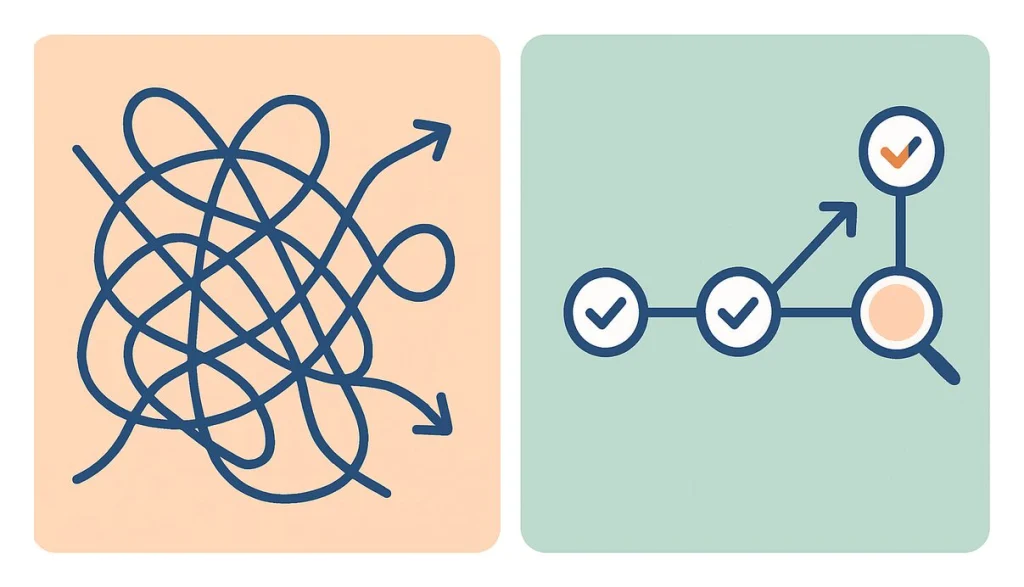
たとえば、
- プラグイン更新直後
- そのプラグインを確認
- 改善しない
- エラーログを確認
- テーマ側のエラーを発見
というように、一つずつ確認していきます。
Web担当者自身がすべて修理できる必要はありません。
「何が起きているかを整理して、必要なら詳しい人へ引き継げる」
ところまでできれば十分です。
まとめ
WordPressが突然真っ白になっても、まずは慌てず状況を確認しましょう。
最初に確認したいのは、
- どのページで発生しているか
- 管理画面へ入れるか
- 直前に何を変更したか
- バックアップがあるか
です。
そのうえで、
- プラグイン
- テーマ
- PHP
- WordPressの更新
- PHPファイル
- エラーログ
などを一つずつ確認していきます。
そして、わからない状態で設定を次々と変更しないことも大切です。
Web担当者に必要なのは、すべてのWordPressトラブルを自力で直すことではありません。
「どこまで自分で確認して、どこから専門家へ相談するか」
を判断できることも、大切なWeb運用スキルの一つです。