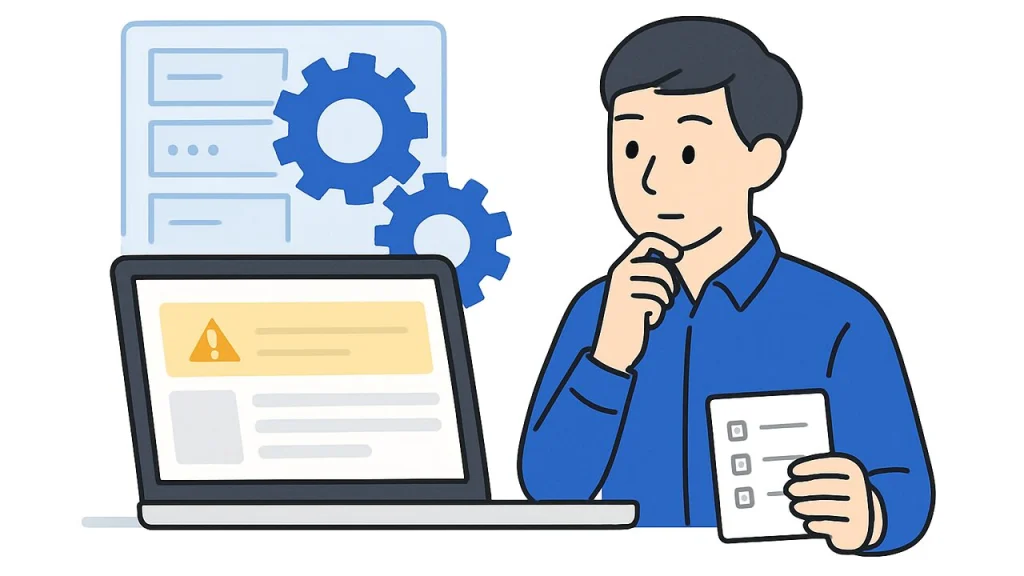
WordPressの管理画面を開いたら、
「PHPの更新をおすすめします」
「PHPのバージョンが古くなっています」
といった表示が出ている。
突然こんなメッセージが表示されても、
「PHPって何?」
となりますよね。
さらに、
「更新してくださいと書いてあるなら、更新ボタンを押せばいいの?」
と思うかもしれません。
PHPはWordPressを動かすために重要なものですが、WordPress本体やプラグインの更新とは少し違います。
この記事では、PHPとは何なのか、WordPressとの関係、PHPのバージョンを変更するときに注意したいことをWeb担当者向けにわかりやすく解説します。
PHPとは?
PHPは、WebサイトやWebアプリケーションを作るために広く利用されているプログラミング言語です。
WordPressもPHPを使って作られています。
そのためWordPressサイトでは、サーバー側でPHPが動いています。
Web担当者としては、最初からPHPのプログラムを書けるようになる必要はありません。
まずは、
「WordPressを動かすために使われている重要なプログラミング言語」
と覚えておけば大丈夫です。
WordPressとPHPはどういう関係?
WordPressのページを表示するとき、サーバーではPHPのプログラムが実行されます。
WordPressがデータベースから記事などの情報を取得し、テーマを使ってページを組み立て、ブラウザへ表示するための処理にもPHPが使われています。
つまり、
- WordPress
Webサイトを管理するCMS - PHP
WordPressを動かすために使われているプログラミング言語
という関係です。
PHPそのものがWordPressというわけではありません。
PHPはどこにあるの?
PHPは通常、WordPressの管理画面にインストールするものではありません。
WordPressを設置しているサーバー側の環境にあります。
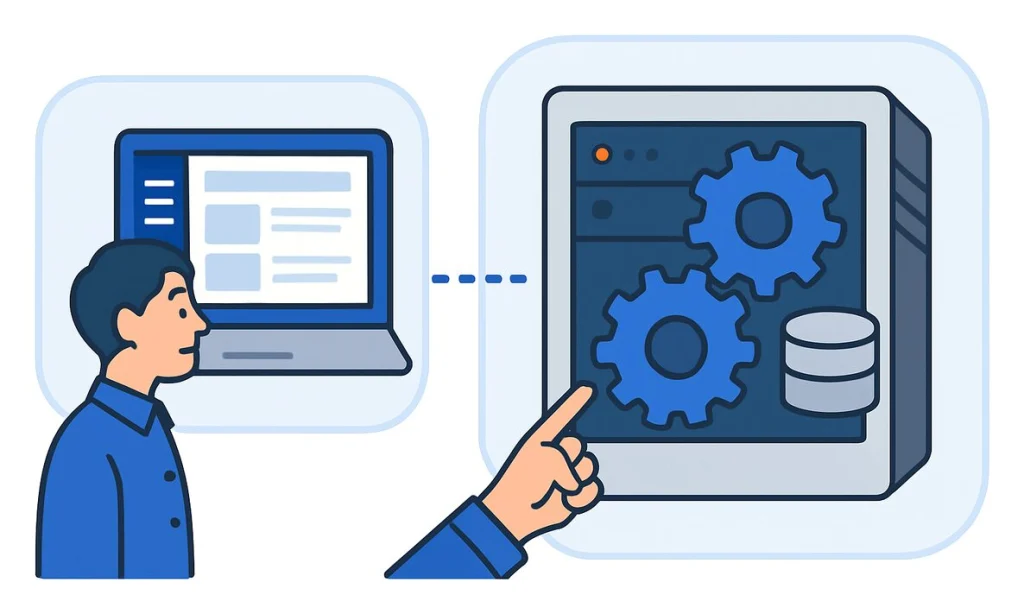
レンタルサーバーを利用している場合は、サーバー会社が複数のPHPバージョンを用意していて、管理画面から切り替えられることがあります。
そのため、
「PHPのバージョンを変更したい」
という場合は、WordPressではなくレンタルサーバーの管理画面から操作するケースがあります。
💡 Web担当者ポイント
WordPress管理画面にPHPについての警告が表示されていても、
WordPressの中だけで対応できるとは限りません。
まず、自社サイトがどのサーバーを利用しているのか確認しましょう。
PHPにもバージョンがある
WordPress本体と同じように、PHPにもバージョンがあります。
PHPは長い間開発が続けられており、新しいバージョンがリリースされる一方で、古いバージョンはサポートが終了していきます。
古いPHPを使い続けると、
- セキュリティ上の問題
- 新しいWordPressへの対応
- 新しいテーマやプラグインへの対応
- パフォーマンス
などの面で問題になることがあります。
そのため、適切なPHPバージョンへ更新していくことは重要です。
ただし、
「一番新しいPHPへ変更すれば必ず正解」
というわけではありません。
なぜPHPをすぐ最新版にしてはいけないの?
WordPressサイトでは、WordPress本体だけでなく、
- テーマ
- プラグイン
- 独自に作られたプログラム
などでもPHPが使われています。
古いテーマやプラグインでは、新しいPHPで使えなくなった書き方が残っている場合があります。
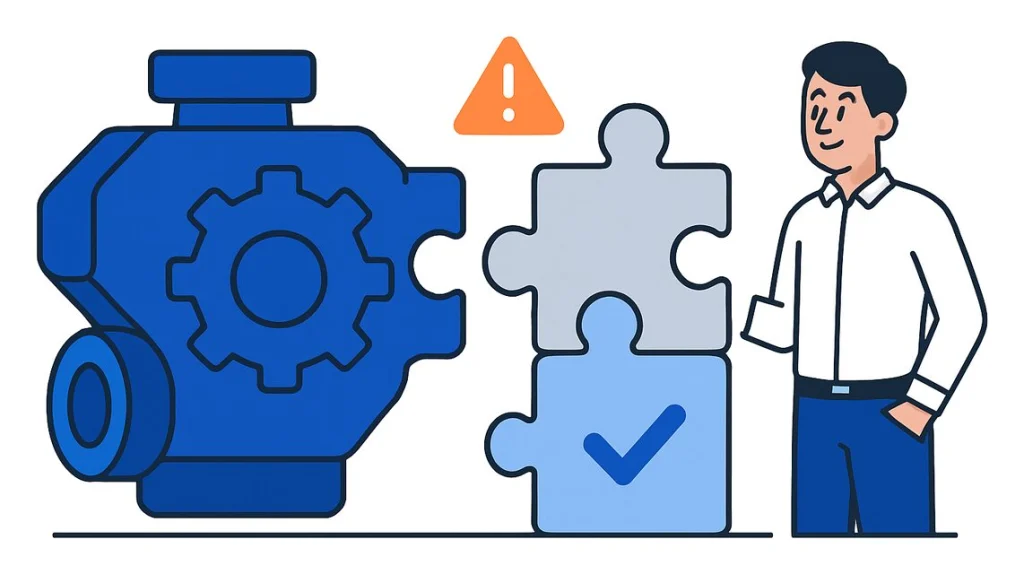
その状態でPHPだけを大きく変更すると、
- Webサイトが真っ白になる
- エラーメッセージが表示される
- 管理画面へ入れなくなる
- 一部の機能だけ動かなくなる
- お問い合わせフォームなどに問題が起きる
といった可能性があります。
特に長期間メンテナンスされていないWordPressサイトでは注意が必要です。
「PHPを更新してください」と表示されたら?
WordPressでPHPの更新をすすめる表示が出ても、慌てて変更する必要はありません。
まず、次の順番で確認しましょう。
- 現在のPHPバージョンを確認する
- WordPressのバージョンを確認する
- テーマを確認する
- プラグインを確認する
- バックアップを確認する
- PHP変更後にサイトを確認できる時間を確保する
特に重要なのがバックアップです。
問題が起きた場合に元の状態へ戻せるようにしてから作業しましょう。
現在のPHPバージョンを確認する方法
WordPressでは、「ツール」→「サイトヘルス」からサーバーに関する情報を確認できます。
サイトヘルスの「情報」から、現在利用しているPHPのバージョンなどを確認できます。
また、レンタルサーバーの管理画面から確認できる場合もあります。
Web担当者になったら、
「自社サイトは現在どのPHPバージョンで動いているのか」
を一度確認しておくとよいでしょう。
どのPHPバージョンにすればいい?
ここは、
WordPressで利用できるPHPの中から、とにかく一番新しいものを選ぶ
という決め方はおすすめしません。
確認したいのは、
- WordPressが対応しているか
- 使用しているテーマが対応しているか
- 使用しているプラグインが対応しているか
- サーバー会社が提供しているか
です。
特に制作会社が独自に作ったテーマやプラグインを利用している場合は、制作会社へ確認した方がよいでしょう。
PHPやWordPressの対応状況は変化していくため、変更するときはWordPressや利用サービスの公式情報で最新の状況を確認してください。
PHPを変更する前にバックアップを確認する
PHPのバージョンを変更する前に、バックアップを確認しましょう。
最低限、
- WordPressのファイル
- データベース
が復元できる状態か確認します。
レンタルサーバーに自動バックアップ機能がある場合でも、
- 何日分保存されているか
- どうやって復元するか
- 復元に料金が必要か
などを確認しておくと安心です。
バックアップについて詳しくは、「WordPressのバックアップ方法は?Web担当者向けにわかりやすく解説」で紹介しています。
PHPを変更したら何を確認する?
PHPのバージョン変更後は、管理画面だけでなく実際のWebサイトも確認します。
最低限確認したいのは、
- トップページ
- 主要な固定ページ
- 投稿ページ
- WordPress管理画面
- メニュー
- お問い合わせフォーム
です。
サイト独自の機能がある場合は、それらも確認します。
たとえば、
- 予約
- 検索
- 会員ログイン
- EC
- 決済
- 絞り込み機能
などです。
特に会社サイトでは、お問い合わせフォームのテスト送信まで行っておくと安心です。
エラーが出たらどうする?
PHPを変更した直後にエラーが発生した場合は、まず、
直前にPHPを変更したこと
を覚えておきましょう。
サーバーによっては、以前利用していたPHPバージョンへ戻すことで一時的に復旧できる場合があります。
ただし、状況によって対応方法は異なります。
原因が分からない状態で、
- WordPressを更新する
- プラグインを削除する
- テーマを変更する
- PHPの設定をいろいろ変更する
といった作業を次々に行うと、原因が分かりにくくなります。
自分で対応するのが難しい場合は、制作会社やサーバー会社などへ相談しましょう。
その際、
「PHPを○○から○○へ変更した直後からエラーが出た」
という情報があると、原因を調査しやすくなります。
古すぎるWordPressサイトは段階的な対応が必要なこともある
何年も更新されていないWordPressサイトでは、特に注意が必要です。
たとえば、
- WordPressがかなり古い
- PHPもかなり古い
- テーマも古い
- プラグインも長期間更新されていない
というサイトです。
このような環境で、
WordPressもPHPもプラグインも一気に最新版へ変更する
と、どの変更が原因で問題が起きたのか分かりにくくなります。
場合によっては、
- 現在の環境を確認
- バックアップ
- WordPressやプラグインを段階的に更新
- 動作確認
- PHPを変更
- 再度動作確認
というように、段階を踏んで対応します。
古いサイトほど、制作会社やWordPressに詳しい人へ相談した方が安全です。
PHPの更新とWordPressの更新は別物
ここも覚えておきましょう。
- WordPressの更新
WordPress本体のバージョンを更新する - プラグインの更新
各プラグインを更新する - テーマの更新
WordPressテーマを更新する - PHPの更新
WordPressが動いているサーバー側のPHP環境を変更する
それぞれ別のものです。
「WordPressを最新版にしたからPHPも最新版になった」
というわけではありません。
Web担当者はPHPを書けなくても大丈夫
「PHPはプログラミング言語です」
と言われると、
「Web担当になったらプログラミングも覚えないといけないの?」
と思うかもしれません。
日常的なWordPressの記事更新やサイト管理が中心なら、必ずしもPHPを書ける必要はありません。
Web担当者として最初に重要なのは、
PHPがWordPressを動かす重要な環境のひとつであること
そして、
PHPのバージョンを変更するとサイトへ影響する可能性があること
を知っておくことです。
「PHPを更新してください」と出ても慌てなくて大丈夫
最後にまとめます。
PHPは、
WordPressを動かすために使われているプログラミング言語
です。
PHPにもバージョンがあり、古いバージョンを使い続けることには問題があります。
ただし、
「警告が出た → すぐ最新版へ変更」
ではなく、
- 現在のPHPを確認
- WordPress・テーマ・プラグインの対応状況を確認
- バックアップを確認
- PHPを変更
- サイトを動作確認
という流れで対応しましょう。
特に古いWordPressサイトでは、段階的なアップデートが必要になることもあります。
WordPressの更新そのものについて不安がある方は、「WordPressを更新する前にやるべきことは?Web担当者向けチェックリスト」もあわせて確認してみてください。