「会社のWeb担当になったけれど、具体的に何をすればいいの?」
そんな疑問を持っていませんか?
Web担当者の仕事は、ホームページを更新するだけではありません。問い合わせフォームが正常に動いているか確認したり、WordPressを安全に運用したり、アクセス状況をチェックしたりと、さまざまな業務があります。
とはいえ、最初からすべてを理解する必要はありません。
この記事では、小さな会社のWeb担当者が押さえておきたい仕事を、毎日・毎週・毎月・必要なときに分けてチェックリスト形式で紹介します。
この記事の結論
Web担当者は、まず次の5つを意識しましょう。
- ホームページが正常に表示されているか確認する
- 問い合わせフォームやメールが正常に動いているか確認する
- WordPressやサーバーの更新情報を確認する
- アクセス状況を定期的にチェックする
- ドメインやSSL証明書などの期限を管理する
すべてを毎日行う必要はありません。会社のサイトの規模や更新頻度に合わせて、無理のない運用ルールを作ることが大切です。
1. Web担当者の主な仕事内容
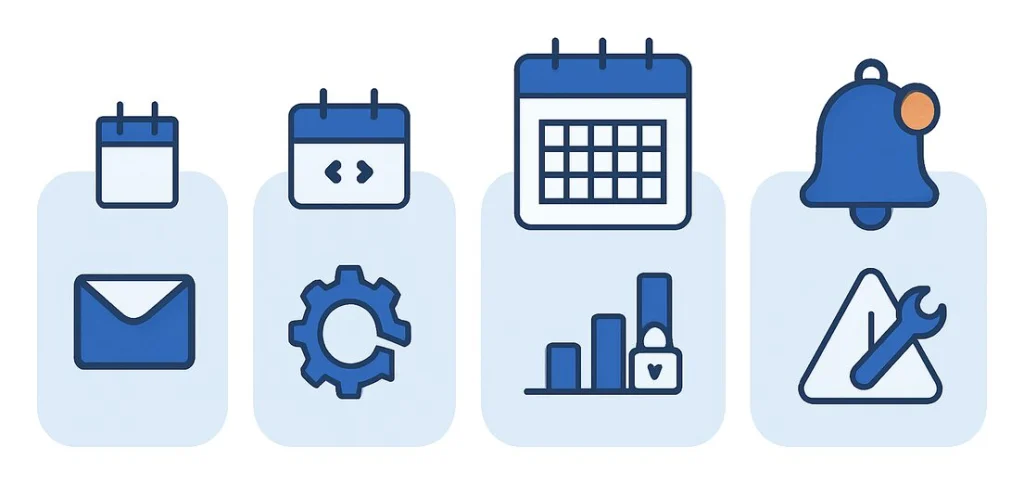
Web担当者の仕事は、大きく分けると次の6つです。
| 仕事内容 | 主な業務 |
|---|---|
| ホームページの更新 | お知らせ、サービス情報、営業時間などの更新 |
| WordPressの管理 | 本体・テーマ・プラグインの更新、バックアップ確認 |
| サーバー・ドメイン管理 | 契約期限、SSL、PHPなどの管理 |
| メール・フォーム管理 | 問い合わせフォーム、メール送信・受信の確認 |
| アクセス解析 | GA4やSearch Consoleでアクセス状況を確認 |
| 社内外との調整 | 制作会社やサーバー会社への連絡、社内情報の確認 |
会社によっては、Web広告、SNS運用、SEO対策、採用サイトの管理なども担当します。
💡 Web担当者ポイント
ただし、これらすべてを一人で専門的に対応できる必要はありません。自分で対応する仕事と、専門業者に相談する仕事を分けておくと安心です。
2. 毎日やることチェックリスト
毎日、長時間かけてホームページをチェックする必要はありません。
問い合わせが多いサイトや頻繁に情報を更新するサイトであれば、次の項目を確認しましょう。
- ホームページが正常に表示される
- 重要なお知らせやサービス情報に問題がない
- 問い合わせメールを確認する
- 社内からのWebサイトに関する連絡を確認する
特に重要なのは、問い合わせを見落とさないことです。
ホームページが正常に表示されていても、問い合わせフォームからのメールが届いていない可能性があります。重要な問い合わせがある会社では、フォームのテスト送信や受信確認のルールも決めておきましょう。
毎日更新する必要のないサイトなら、日々の確認を数分程度にまとめても構いません。
3. 毎週やることチェックリスト
週に1回程度、次の項目を確認する習慣をつけましょう。
- WordPressの管理画面に重要な通知が出ていないか
- バックアップが正常に実行されているか
- お知らせや掲載情報に修正が必要ないか
- 問い合わせフォームに不具合がないか
- 制作会社やサーバー会社からの連絡がないか
WordPressの更新通知は、すぐに押せばいい?
WordPress本体やプラグインに更新通知が出ていても、内容を確認せずに一括更新するのは避けましょう。
更新によってサイトの表示や機能に影響が出る場合があります。
更新前には、バックアップの状態を確認し、可能であればテスト環境で動作を確認します。更新後は、トップページや問い合わせフォームなどの重要な機能をチェックしてください。
WordPressの更新手順については、「WordPressを更新する前にやるべきことは?Web担当者向けチェックリスト」も参考にしてください。
4. 毎月やることチェックリスト
毎月の作業では、サイトの安全性と契約状況、アクセス状況を確認します。
サイト・サーバーの管理
- WordPress本体・テーマ・プラグインの更新状況を確認する
- バックアップの実行履歴を確認する
- ドメインの契約期限を確認する
- SSL証明書の状態を確認する
- サーバー会社からの重要なお知らせを確認する
- 管理者アカウントや不要なユーザーを確認する
⚠️ 注意
更新作業は毎月必ず行うという意味ではありません。更新情報や緊急度を確認し、必要に応じて対応します。
セキュリティ上重要な更新は、月次確認を待たずに対応が必要な場合もあります。
ドメインの契約期限の確認方法は、「ドメインの更新を忘れるとどうなる?確認方法と注意点」で紹介しています。
アクセス状況の確認
Google Analytics 4(GA4)やGoogle Search Consoleを使って、サイトの状況を確認します。
最初は、次の項目だけでも十分です。
| 確認する項目 | 確認すること |
|---|---|
| GA4のユーザー数 | サイトにどのくらい訪問があったか |
| 人気のページ | どの記事やページがよく見られているか |
| 流入元 | 検索、SNS、他サイトなど、どこから訪問したか |
| Search Consoleのクリック数 | Google検索から何回訪問されたか |
| Search Consoleの表示回数 | Google検索結果に何回表示されたか |
数字を確認したら、前月と比較して変化を把握します。
ただし、数字が増減したからといって、すぐにサイトを大きく変更する必要はありません。更新内容や季節性なども考慮しながら、少しずつ改善していきましょう。
GA4とSearch Consoleの見方は、「GA4とは?Web担当者はまずここだけ見ればOK!初心者向けに解説」と「Search Consoleとは?GA4との違いをWeb担当者向けにわかりやすく解説」で紹介しています。
5. 必要なときにやること
毎日・毎月の定期作業とは別に、状況に応じて対応する業務もあります。
ホームページの情報を更新する
次のような情報に変更があったら、ホームページにも反映しましょう。
- 会社の住所や電話番号
- 営業時間や休業日
- 商品・サービスの内容
- 料金や提供条件
- スタッフや採用情報
- お知らせやイベント情報
古い情報が残っていると、顧客や取引先に誤解を与える可能性があります。
変更を受け付ける窓口や、更新内容を承認する担当者を決めておくと、情報の更新漏れを防ぎやすくなります。
お知らせ文章の作り方は、「ChatGPTで会社のお知らせ文章を作る方法|Web担当者向けプロンプト例付き」も参考にしてください。
トラブルが起きたとき
次のような問題が発生した場合は、原因を確認して対応します。
- ホームページが表示されない
- WordPressの画面が真っ白になった
- 問い合わせメールが届かない
- SSLの警告が表示される
- サイトの表示が急に遅くなった
⚠️ 注意
原因が分からない場合は、慌てて設定を変更したり、プラグインを次々に削除したりせず、発生した日時やエラーメッセージ、直前に行った作業を記録してください。
その情報があれば、制作会社やサーバー会社にも相談しやすくなります。
トラブル別の対処法は、「WordPressが真っ白になったときはどうする?Web担当者向け対処法」と「Contact Form 7のメールが届かない原因は?Web担当者向けチェックリスト」で紹介しています。
6. Web担当者が管理しておきたい情報
担当者が変わったり、トラブルが起きたりしたときに困らないよう、基本情報を一覧にしておきましょう。
| 管理項目 | 記録しておきたい情報 |
|---|---|
| ドメイン | 契約会社、更新日、管理窓口 |
| レンタルサーバー | 契約会社、契約プラン、問い合わせ先 |
| WordPress | 管理画面URL、管理担当者 |
| SSL | 証明書の種類、更新方法、管理窓口 |
| 問い合わせフォーム | 通知先、動作確認方法 |
| アクセス解析 | GA4、Search Consoleの管理者 |
| 制作会社 | 会社名、担当者、連絡先 |
| バックアップ | 保存先、取得頻度、復元方法 |
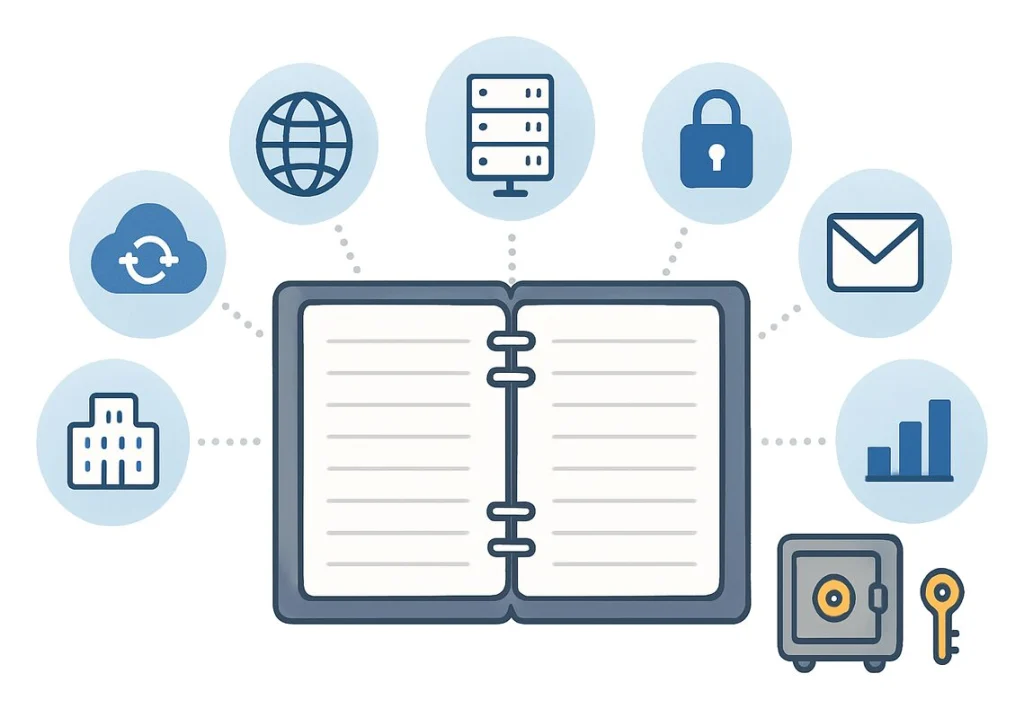
⚠️ 注意
パスワードを通常の管理表にそのまま記載するのは避けてください。認証情報はアクセス権限を管理できるパスワードマネージャーなどで安全に管理し、必要な人だけが利用できるようにしましょう。
また、ドメインやサーバーの契約名義、支払い方法、登録メールアドレスも確認しておくと、担当者変更時のトラブルを防げます。
7. Web担当者の年間スケジュール
毎月の確認に加えて、年間の予定も把握しておくと安心です。
| 時期 | 確認・実施すること |
|---|---|
| 毎月 | アクセス状況、契約期限、バックアップ状況の確認 |
| 更新通知が来たとき | WordPressやプラグインの更新内容と緊急度を確認 |
| 契約更新前 | ドメイン、サーバー、有料サービスの更新確認 |
| サイト変更前 | バックアップ、影響範囲、テスト方法の確認 |
| 担当者変更時 | 管理者権限、連絡先、運用手順の引き継ぎ |
| 年に1回程度 | サイト内の古い情報、管理ユーザー、運用体制を見直す |
SSL証明書の更新方法や期限管理は、契約内容やサーバーの設定によって異なります。自動更新される環境でも、証明書が正常に有効になっているかは定期的に確認しておくと安心です。
SSLについては「SSLとは?Web担当者が最低限知っておきたいことをわかりやすく解説」で詳しく紹介しています。
8. まずはチェックリストを作ろう
最初から完璧な運用体制を作る必要はありません。
まずは次の5項目から始めましょう。
- ドメインとサーバーの契約先・更新日を把握する
- WordPressのバックアップ方法を確認する
- 問い合わせフォームの通知先を確認する
- GA4とSearch Consoleにアクセスできるようにする
- 月1回の確認日を決める
慣れてきたら、会社のサイトに必要な項目を追加していけば大丈夫です。
重要なのは、担当者の記憶や経験だけに頼らず、誰が担当しても確認できる仕組みを作ることです。
Web担当になったばかりの方は、「突然Web担当になったら?最初にやること10選」もあわせて読んでみてください。
まとめ
Web担当者の仕事は、ホームページを更新するだけではありません。
サイトの正常な表示、WordPressの管理、バックアップ、契約期限、メール・フォーム、アクセス解析など、さまざまな業務があります。
最初は毎日・毎週・毎月のチェックリストを作り、できるところから始めましょう。
そして、自社だけで対応できない問題が発生したときは、制作会社やサーバー会社などの専門家に相談することも大切です。
Web担当者は、すべての技術を自分で解決できなくても大丈夫。必要な情報を把握し、適切な相手に相談できることも重要な仕事です。