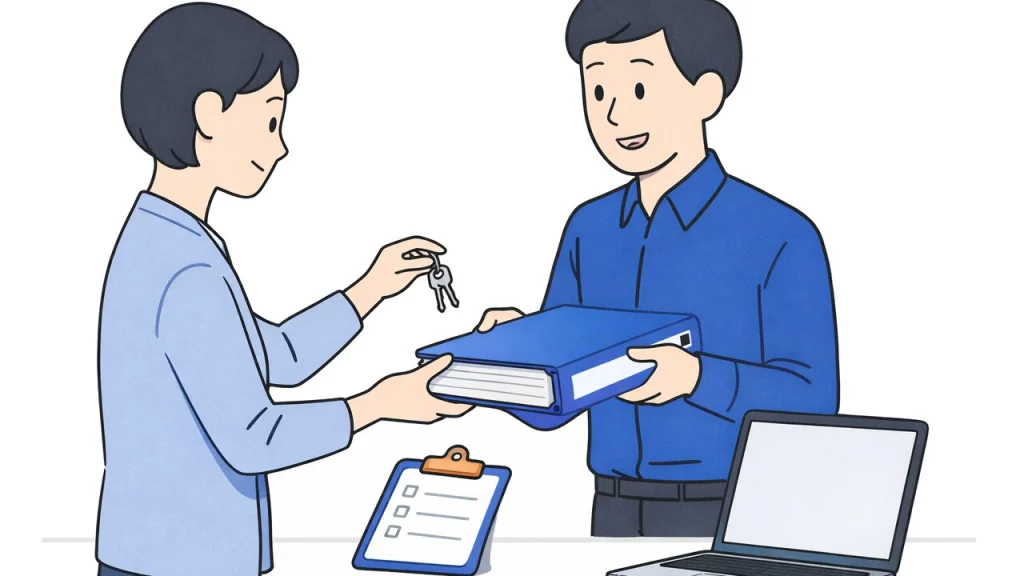
「前のWeb担当者が退職することになったので、ホームページの管理を引き継いでほしい」
「担当者が異動して、誰もサーバーのことが分からない」
小さな会社では、こんな形でWeb担当を引き継ぐことがよくあります。
ところが、いざ引き継いでみると、
「管理画面のログイン情報が分からない」
「ドメインの契約先が分からない」
「支払いが前任者のクレジットカードになっていた」
ということも珍しくありません。
Webサイトの管理は、見えないところで多くのサービスや契約に支えられています。引き継ぎが不十分なまま前任者がいなくなると、更新やトラブル対応ができなくなったり、契約が切れてホームページが表示されなくなったりするおそれがあります。
この記事では、Web担当を引き継ぐときに確認したいことを、チェックリスト形式で解説します。
この記事の結論
Web担当を引き継ぐときは、次の順番で確認しましょう。
- 前任者がいるうちに、聞けることを聞いておく
- 各サービスに「自分でログインできる状態」にする
- 契約先・支払い方法・更新日を確認する
- 制作会社や保守会社との契約範囲を確認する
- 確認した内容を管理表にまとめる
特に大切なのは、前任者の個人に紐づいているアカウントや契約を、会社として管理できる状態に移すことです。
1. なぜWeb担当の引き継ぎは大切なの?
Webサイトは、ホームページの画面だけで成り立っているわけではありません。
裏側では、
- ドメイン
- サーバー
- WordPress
- メール
- アクセス解析
- 制作会社・保守会社との契約
など、さまざまなサービスや契約が関わっています。
それぞれのサービスは、契約や登録をした人のメールアドレスやアカウントに紐づいていることが多く、担当者が変わっても自動的には引き継がれません。
たとえば、
- ドメインの更新通知が前任者のメールに届いていた
更新を忘れて、ホームページやメールが使えなくなる - 支払いが前任者の個人カードだった
退職後に決済できず、契約が止まる - 管理画面のパスワードを誰も知らない
お知らせの更新やトラブル対応ができない
といったことが起こりえます。
ドメインの更新忘れについては、「ドメインの更新を忘れるとどうなる?確認方法と注意点」で詳しく解説しています。
2. 前任者がいるうちに聞いておきたいこと
引き継ぎで一番大切なのは、前任者がまだ社内にいるうちに確認することです。
退職や異動の日が決まったら、できるだけ早く時間をもらいましょう。
たとえば、次のような内容をまとめて聞いておくと、後から困りにくくなります。
ホームページの管理について、引き継ぎのため教えてください。

【サービスとログイン】
・ドメインの契約先と、管理画面へのログイン方法
・サーバーの契約先と、管理画面へのログイン方法
・WordPressの管理画面のURLとアカウント
・GA4、Search Consoleなどのアクセス解析のアカウント

【契約と支払い】
・それぞれの契約名義と支払い方法
・更新日(期限)と、自動更新の設定
・更新通知などが届くメールアドレス

【外部の関係者】
・制作会社・保守会社の連絡先と、契約している作業の範囲

【普段の作業】
・定期的にやっている作業(更新、バックアップの確認など)
・過去に起きたトラブルと、その対応
💡 Web担当者ポイント
パスワードは、口頭やメール本文でやり取りするのではなく、会社で決められた安全な方法で受け渡しましょう。受け取った後は、自分専用のアカウントを作るか、パスワードを変更しておくと安心です。
3. 引き継ぎチェックリスト
ここからは、引き継ぎで確認したい項目を順番に紹介します。
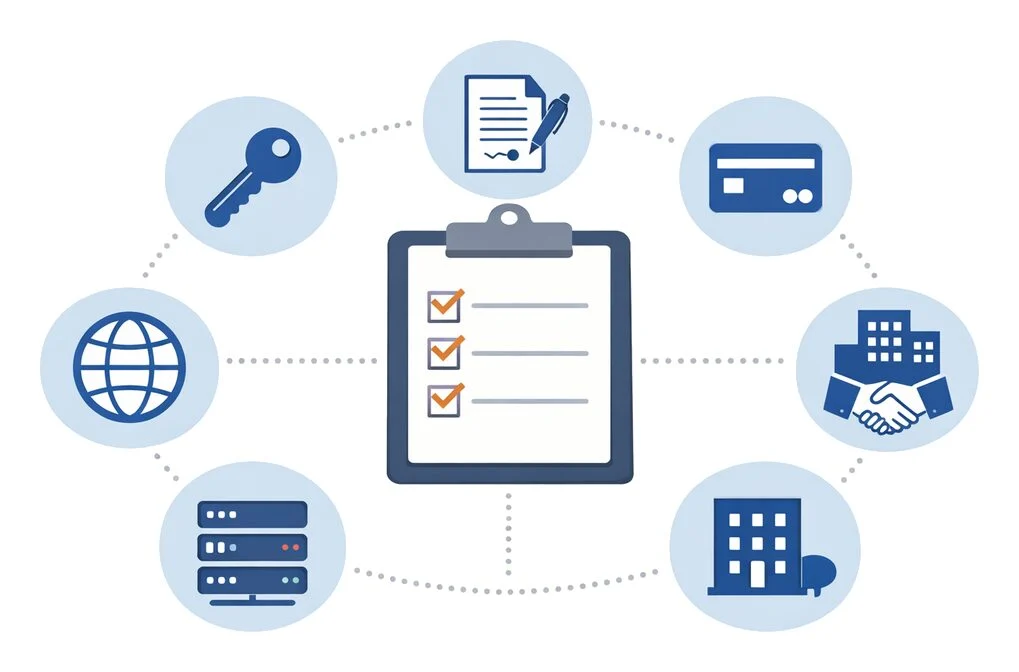
ログインできるか確認する
まずは、各サービスに自分でログインできるかを確認します。
| サービス | 確認すること |
|---|---|
| ドメインの管理会社 | 管理画面にログインできるか、契約中のドメインと期限 |
| レンタルサーバー | 管理画面にログインできるか、PHPのバージョン |
| WordPress | 管理画面にログインできるか、自分の権限 |
| GA4 | アクセスの数字を見られるか、管理者は誰か |
| Search Console | サイトのデータを見られるか、所有者は誰か |
| メール | 会社のメールアドレスの管理方法 |
「ログインはできたけれど、権限が足りない」ということもあります。WordPressの権限については、「WordPressのユーザー権限とは?管理者・編集者・投稿者の違いを解説」で紹介しています。
契約・支払い・期限を確認する
次に、契約まわりを確認します。
- 契約の名義(会社名か、個人名か)
- 支払い方法(会社のカードか、前任者の個人カードか)
- 契約の更新日と、自動更新の設定
- 更新通知や請求書が届くメールアドレス
- 解約や変更をするときの手続き方法
⚠️ 注意
前任者の個人名義や個人のクレジットカードで契約されている場合は、早めに会社の名義・支払い方法へ変更しましょう。退職後に変更しようとすると、本人確認などで手続きが難しくなることがあります。
制作会社・保守会社との関係を確認する
制作会社や保守会社がいる場合は、
- 会社名、担当者、連絡先
- 契約している作業の範囲(更新、修正、トラブル対応など)
- 費用と、契約の更新日
- 緊急時の連絡方法
を確認しておきましょう。
「何かあったら制作会社がやってくれると思っていたら、保守契約は結んでいなかった」というケースもあります。どこまでが契約の範囲なのかを確認しておくことが大切です。
サイトの今の状態を確認する
最後に、Webサイトそのものの状態を確認します。
- WordPress本体・テーマ・プラグインの更新状況
- サーバーのPHPのバージョン
- バックアップの方法と、最後にバックアップされた日
- お問い合わせフォームの通知先と、実際に届くか
- 使われていないユーザーやプラグインが残っていないか
PHPのバージョンは、2026年10月に公表された脆弱性の対応状況にも関係します。「PHPの脆弱性(2026年10月)とは?Web担当者が今やることと今後のセキュリティ対策」もあわせて確認してください。
お問い合わせフォームは、実際にテスト送信して確認しましょう。メールが届かない場合は、「Contact Form 7のメールが届かない原因は?Web担当者向けチェックリスト」を参考にしてください。
4. アカウントを「会社のもの」にする
引き継ぎで見落としやすいのが、アカウントの持ち主です。
前任者のアカウントやメールアドレスにすべてが紐づいていると、その人がいなくなった時点で管理できなくなります。
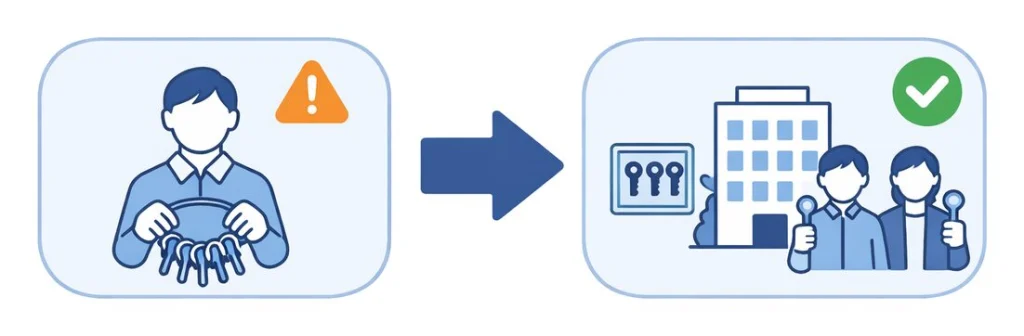
次のように整理しておくと安心です。
- 共有アカウントではなく、担当者ごとにアカウントを用意する
- 登録メールアドレスは、個人ではなく会社で管理できるアドレスにする
- 主担当者に加えて、副担当者もログインできるようにする
- GA4やSearch Consoleでは、自分を管理者・所有者として追加してもらう
- 前任者の権限は、引き継ぎが終わってから削除・変更する
⚠️ 注意
前任者のアカウントをいきなり削除するのは避けましょう。WordPressでは、ユーザーを削除するときに、そのユーザーが書いた記事の扱いを選ぶ必要があります。先に自分のアカウントで問題なく作業できることを確認してから、整理しましょう。
5. 前任者がもういない場合はどうする?
すでに前任者が退職していて、聞ける人がいない場合もあります。
その場合は、次のような方法で手がかりを探しましょう。
- 社内の請求書や経理の記録から、ドメイン・サーバーの契約先を探す
- 会社のメールで「ドメイン」「サーバー」「更新」などを検索する
- 制作会社がいる場合は、管理している情報を確認する
- 契約先の会社のサポートに、名義人の確認や手続き方法を相談する
契約先が分かっても、名義や登録情報によっては、ログイン情報の再発行に本人確認が必要になることがあります。
💡 Web担当者ポイント
焦って新しくドメインやサーバーを契約し直すのは避けましょう。今のドメインやメールが使えなくなる可能性があります。まずは現在の契約先を確認し、手続き方法を相談するのが先です。
ドメインとサーバーの関係が分からない場合は、「サーバーとドメインの違いとは?Web担当者向けにわかりやすく解説」から読んでみてください。
6. 引き継いだ内容は管理表にまとめよう
確認できた内容は、一覧にまとめておきましょう。次の担当者への引き継ぎや、トラブル時の対応がぐっと楽になります。
| 管理項目 | 記録しておきたい情報 |
|---|---|
| ドメイン | 契約先、名義、更新日、管理画面のURL |
| サーバー | 契約先、プラン、更新日、PHPのバージョン |
| WordPress | 管理画面のURL、管理者アカウントの持ち主 |
| アクセス解析 | GA4・Search Consoleの管理者 |
| メール・フォーム | フォームの通知先、メールの管理方法 |
| 制作会社・保守会社 | 会社名、担当者、連絡先、契約範囲 |
| 支払い | 支払い方法、請求書の送付先 |
⚠️ 注意
パスワードは、管理表にそのまま書かないようにしましょう。パスワード管理ツールなど、必要な人だけが使える安全な方法で管理してください。
毎月確認したい項目は、「Web担当者の仕事とは?毎日・毎月やることチェックリスト」でもまとめています。
7. 次の担当者のためにできること
今回引き継いだ情報は、次の担当者にとっても大切な資料になります。
- 管理表を常に最新にしておく
- 定期的な作業の手順を簡単にメモしておく
- 副担当者を決めて、ときどき一緒に作業する
- 契約や支払いの変更があったら、管理表も更新する
「自分しか分からない」状態を作らないことが、会社のWebサイトを守ることにつながります。
まとめ
Web担当の引き継ぎでは、ホームページの画面よりも、裏側にあるアカウント・契約・支払い・連絡先を確認することが大切です。
- 前任者がいるうちに、聞けることを聞いておく
- 各サービスに自分でログインできるようにする
- 契約の名義・支払い方法・更新日を確認する
- 制作会社や保守会社との契約範囲を確認する
- アカウントを会社で管理できる状態にする
- 確認した内容を管理表にまとめる
すべてを一度に整理するのは大変ですが、まずは「ドメインとサーバーの契約先と期限」から確認するだけでも、大きなトラブルを防ぐことにつながります。
Web担当になったばかりの方は、「突然Web担当になったら?最初にやること10選」もあわせて読んでみてください。