
Web担当になってサーバーやドメインについて調べていると、
「DNSを変更してください」
「DNSレコードを追加してください」
「ネームサーバーを変更してください」
といった言葉を目にすることがあります。
DNSはWebサイトやメールを運用するうえで、とても重要な仕組みです。
しかし、普段は意識することがほとんどないため、
「DNSって結局何なの?」
と思う方も多いのではないでしょうか。
この記事では、DNSについてWeb担当者が最低限知っておきたいことを、専門用語をなるべく使わず解説します。
この記事の結論
DNSとは簡単にいうと、
「ドメインと、Webサイトやメールなどの接続先を結びつける仕組み」
です。
たとえば、
example.com
というドメインがあったとします。
この文字だけでは、インターネット上のどのサーバーへアクセスすればよいのかわかりません。
そこでDNSを使って、
example.com → このWebサーバー
という情報を確認します。
さらに、
example.comのメール → このメールサーバー
といった情報もDNSで管理できます。
Web担当者としては、
「DNSはドメインの行き先を案内する仕組み」
くらいから覚えておけば大丈夫です。
DNSを住所録にたとえるとわかりやすい
DNSはよく「インターネットの電話帳」などにたとえられます。
Webサイトを見るとき、私たちは、
example.com
のようなドメインを利用します。
一方、コンピューター同士の通信ではIPアドレスなどの情報が使われます。
そこでDNSが、
example.comは、このサーバーですよ
と案内します。
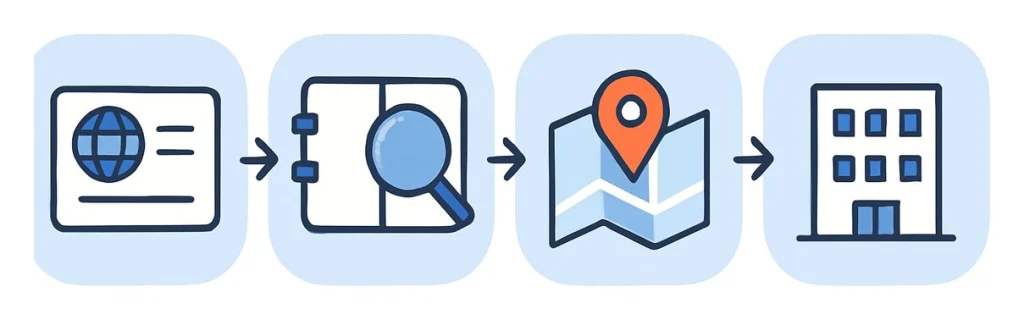
イメージとしては、
- ドメイン
お店や会社の名前 - DNS
住所録・案内所 - IPアドレス
実際の住所 - サーバー
実際の建物
のように考えるとわかりやすいでしょう。
ドメインとDNSは別のもの
初心者が混乱しやすいのが、
ドメインとDNSの違い
です。
ドメインは、
example.com
のようなWebサイトやメールで使う名前です。
DNSは、そのドメインをどこへ接続するのかを管理する仕組みです。
そのため、
「ドメインを持っている」=「Webサイトが表示される」
ではありません。
ドメインを取得したうえで、DNSなどを適切に設定してWebサーバーへ接続する必要があります。
サーバーとドメインの違いについては、「サーバーとドメインの違いとは?Web担当者向けにわかりやすく解説」でも紹介しています。
DNSはWebサイトだけに使うものではない
DNSというとWebサイトの設定をイメージするかもしれません。
しかしDNSは、メールなどにも関係します。
たとえば、
example.com
というドメインで、
- Webサイト
WebサーバーA - メール
メールサーバーB
という構成にすることもできます。
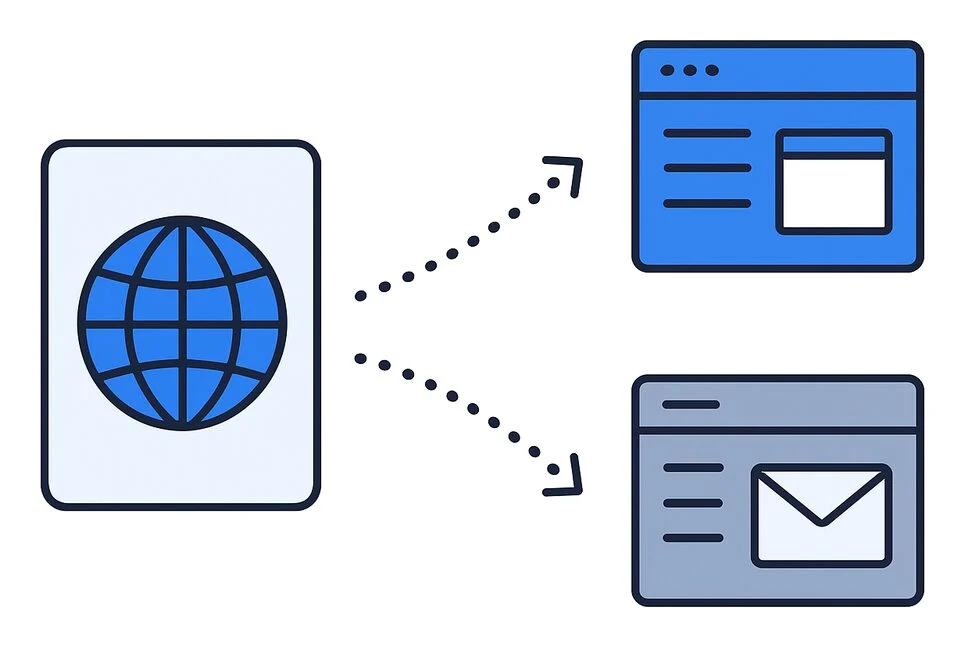
つまり、
Webサーバーとメールサーバーが同じ会社である必要はありません。
実際の会社サイトでも、
「Webサイトは新しいサーバーへ移転したけれど、メールは今までのサーバーを使い続ける」
という構成があります。
こうした設定にもDNSが関係します。
DNSレコードとは?
DNSについて調べると、
「DNSレコード」
という言葉が出てきます。
DNSには、
「このドメインをどこへ接続するか」
というさまざまな情報を登録できます。
その一つひとつがDNSレコードです。
Web担当者が比較的よく目にするものには、
- Aレコード
- CNAME
- MXレコード
- TXTレコード
などがあります。
全部暗記する必要はありません。
「それぞれ役割が違うんだな」
ということを理解しておけば十分です。
Aレコードとは?
Aレコードは、ドメインとIPv4アドレスを結びつけるためのDNSレコードです。
たとえば、
example.com
↓192.0.2.1
のように、
「このドメインは、このIPアドレスへ接続する」
という情報を設定します。
Webサーバーの移転などで、
「Aレコードを変更してください」
と言われることがあります。
これは、
ドメインの接続先となるサーバーを変更する
という意味で使われることがあります。
CNAMEとは?
CNAMEは、あるホスト名を別のホスト名へ対応付けるために利用されます。
たとえば、
www.example.com
を、
example.example-server.com
のような別のホスト名へ対応付ける、といった用途があります。
外部のWebサービスを独自ドメインやサブドメインで利用するときに、
「CNAMEを設定してください」
と案内されることもあります。
Aレコードと似て見えますが、
- Aレコード
IPアドレスを指定 - CNAME
別のホスト名を指定
という違いがあります。
MXレコードとは?
MXレコードは、
メールをどのメールサーバーへ届けるか
を指定するためのDNSレコードです。
会社で、
info@example.com
のようなメールアドレスを使用している場合、このメールの受信先を決めるためにMXレコードが関係します。
ここはWeb担当者として特に注意したいポイントです。
Webサーバーを移転するときはメールに注意
たとえば、
「会社のWebサイトを別のレンタルサーバーへ移転する」
という作業をするとします。
Webサイトだけ移転するつもりだったのに、DNS設定をまとめて変更してしまうと、メールにも影響する可能性があります。
💡 Web担当者ポイント
サーバー移転では、
- Webサイトだけ移転するのか
- メールも一緒に移転するのか
を事前に確認することが大切です。
TXTレコードとは?
TXTレコードは、DNSに文字列の情報を登録するためのレコードです。
Web担当者が目にする代表的な用途として、
- SPF
- DKIM
- DMARC
- サービスのドメイン所有確認
などがあります。
たとえば、
「Googleのサービスを利用するため、指定されたTXTレコードを追加してください」
といった作業が発生することがあります。
また、メールのなりすまし対策で利用されるSPF・DKIM・DMARCでもDNS設定が関係します。
詳しくは「SPF・DKIM・DMARCとは?Web担当者向けにわかりやすく解説」で紹介しています。
ネームサーバーとは?
DNSについて調べていると、
「ネームサーバー」
という言葉もよく出てきます。
かなり簡単にいうと、ネームサーバーは、
「そのドメインのDNS情報をどこで管理・参照するのか」
に関係するサーバーです。
たとえば、
- ドメインはA社で取得
- WebサーバーはB社
- DNSはC社
という構成も可能です。
そのため、
ドメインを取得した会社=DNSを管理している会社
とは限りません。
「DNSはどこで管理していますか?」と言われたら
Web制作会社やサーバー会社から、
「DNSはどこで管理していますか?」
と聞かれることがあります。
Web担当になったばかりだと、
「ドメインを契約している会社のこと?」
「サーバー会社のこと?」
と迷うかもしれません。
まず確認したいのは、
現在そのドメインがどのネームサーバーを利用しているか
です。
そこから、DNS設定をどのサービスで管理しているのか確認できます。
わからない場合は、無理に設定を変更せず、
- ドメイン管理会社
- レンタルサーバー会社
- Web制作会社
- 社内のシステム担当者
などに確認しましょう。
DNSを変更するとすぐ反映される?
DNSの変更は、必ずしもすべての環境へ瞬時に反映されるわけではありません。
DNS情報はさまざまな場所で一時的に保存されるため、変更後しばらく古い情報が利用されることがあります。
そのため、
「自分のパソコンでは新しいサイトが表示される」
「別の人のスマートフォンではまだ古いサイトが表示される」
といった状況が一時的に起こることがあります。
DNS変更後は、反映に時間がかかる可能性があることを覚えておきましょう。
TTLとは?
DNS設定画面で、
「TTL」
という項目を見ることがあります。
TTLは「Time To Live」の略で、
DNSの情報をどのくらいキャッシュしておくか
に関係する値です。
サーバー移転などでは、事前にTTLを調整することもあります。
🔰 初心者向け補足
ただし、Web担当になったばかりであれば、
「DNSの情報にはキャッシュがあり、その時間に関係する設定」
くらいの理解で十分です。
よくわからない状態で変更する必要はありません。
DNSを変更するときに注意すること
DNSはWebサイトだけでなく、
- メール
- サブドメイン
- 外部サービス
- メール認証
- 各種サービスのドメイン認証
などにも関係しています。
⚠️ 注意
そのため、
現在の設定を確認せずに変更するのは危険です。
たとえば、
「新しいWebサーバー会社から指定されたDNSへ変更した」
結果、
「Webサイトは表示されたけれど、会社のメールが届かなくなった」
ということもあり得ます。
DNSを変更する場合は、少なくとも、
- 現在のDNS設定
- Webサイトの接続先
- メールの接続先
- サブドメイン
- SPF・DKIM・DMARC
- 外部サービス用のレコード
などを確認してから作業しましょう。
Web担当者はDNSを全部理解しなくても大丈夫
DNSは非常に奥が深い仕組みです。
Web担当者がDNSサーバーの技術的な仕組みまですべて理解する必要はありません。
まずは、
- DNS
ドメインの接続先を案内する仕組み - Aレコード
IPアドレスに接続する - CNAME
別のホスト名に対応付ける - MX
メールの受信先に関係する - TXT
SPFなどの文字情報を登録する
くらいを覚えておけば、制作会社やサーバー会社との会話がかなり理解しやすくなります。
まとめ
DNSとは、
ドメインとWebサイトやメールなどの接続先を結びつける仕組み
です。
普段Webサイトを見るだけなら、DNSを意識することはほとんどありません。
しかしWeb担当者になると、
- サーバー移転
- メール設定
- SSL
- SPF・DKIM・DMARC
- 外部サービスとの連携
- サブドメイン設定
など、さまざまな場面でDNSが登場します。
大切なのは、
「よくわからないまま変更しない」
ことです。
DNS設定を変更すると、Webサイトだけでなく会社のメールなどにも影響する可能性があります。
まず現在の構成を確認し、自分で判断できない場合はサーバー会社や制作会社などへ確認しましょう。
Web担当者として、
「これはDNSに関係する設定かもしれない」
と気づけるだけでも十分です。