
会社のWebサイトやメールを管理していると、突然こんな言葉を目にすることがあります。
- SPF
- DKIM
- DMARC
「アルファベットばかりで何のことかわからない」
というWeb担当者の方も多いのではないでしょうか。
これらは簡単にいうと、メールの送信元が本物かどうかを確認するための仕組みです。
特に、
「問い合わせフォームからのメールが届かない」
「会社から送ったメールが迷惑メールに入る」
「メールサーバーを変更した」
といった場面で関係することがあります。
この記事では、SPF・DKIM・DMARCについて、Web担当者が最低限知っておきたいポイントを専門用語をなるべく使わず解説します。
この記事の結論
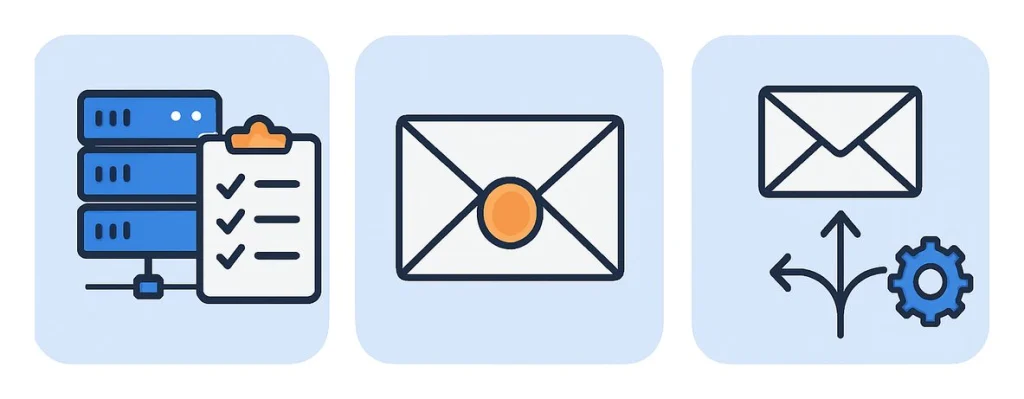
最初に、それぞれの役割をざっくり整理しておきましょう。
- SPF
このサーバーからメールを送っていいの? - DKIM
このメールは本当にこのドメインから送られ、途中で改ざんされていない? - DMARC
SPFやDKIMの確認に失敗したメールをどう扱う?
まずはこのくらいの理解で大丈夫です。
3つとも、メールの「なりすまし」対策や信頼性を高めるために利用される仕組みです。
そもそも、なぜメールに認証が必要なの?
メールには「送信元を偽装したメール」が存在します。
たとえば、
example.com
という会社のドメインがあったとします。
悪意のある第三者が、その会社とは関係ないのに、
info@example.com
から送ったように見せかけたメールを送る可能性があります。
こうした「なりすましメール」は、フィッシング詐欺などにも利用されます。
そこで、
「このメールは、本当にこのドメインから送信されたものなのか?」
を受信側が確認するために使われるのが、SPF・DKIM・DMARCなどのメール認証技術です。
SPFとは?
SPFは「Sender Policy Framework」の略です。
簡単にいうと、
「このドメインのメールを送信していいサーバーはこれです」
と宣言する仕組みです。
たとえば、
example.com
というドメインを会社で利用しているとします。
DNSにSPFの情報を設定しておくことで、
「example.comのメールは、このメールサービスやサーバーから送信します」
という情報を公開できます。
メールを受け取ったサーバーは、その情報を確認します。
そして、
「登録されているサーバーから送られている」
「登録されていないサーバーから送られている」
といった判断材料にします。
SPFはどこに設定する?
SPFは一般的に、ドメインのDNSにTXTレコードとして設定します。
そのためWeb担当者が、
「SPFを設定してください」
と言われた場合、
WebサイトのWordPress管理画面ではなく、ドメインやDNSを管理しているサービス側で作業することが多くなります。
⚠️ 注意
SPFの設定内容は、利用しているメールサーバーやメール配信サービスによって異なります。
他社サイトに掲載されているSPFの文字列を、そのままコピーして設定してはいけません。
必ず利用しているサービスの公式マニュアルなどを確認しましょう。
DKIMとは?
DKIMは「DomainKeys Identified Mail」の略です。
SPFとは違う方法で、
「このメールが正しい送信元から送られ、途中で改ざんされていないか」
を確認する仕組みです。
メールを送信するときに電子的な署名を付けます。
受信側はDNSに公開されている情報を利用して、その署名を確認します。
かなり簡略化すると、
メールに「デジタルの印鑑」を押して送る
ようなイメージです。
受信側はその印鑑を確認して、
「このドメインから送られたメールとして確認できる」
と判断する材料にします。
SPFとDKIMは何が違う?
初心者のうちは、
「SPFもDKIMも同じようなものに見える」
かもしれません。
大まかには、
- SPF
どこから送信されたかを確認する - DKIM
メールに付けられた電子署名を確認する
という違いがあります。
どちらか一方だけあれば絶対に大丈夫、というものではありません。
それぞれ違う方法でメールの正当性を確認します。
DMARCとは?
DMARCは、
「Domain-based Message Authentication, Reporting and Conformance」
の略です。
名前は長いですが、Web担当者としては全部覚えなくて大丈夫です。
DMARCは、SPFやDKIMによる認証結果などをもとに、
「認証に失敗したメールを受信側にどう扱ってほしいか」
という方針を示す仕組みです。
さらに、認証結果に関するレポートを受け取る仕組みもあります。
DMARCには3つの代表的な方針がある
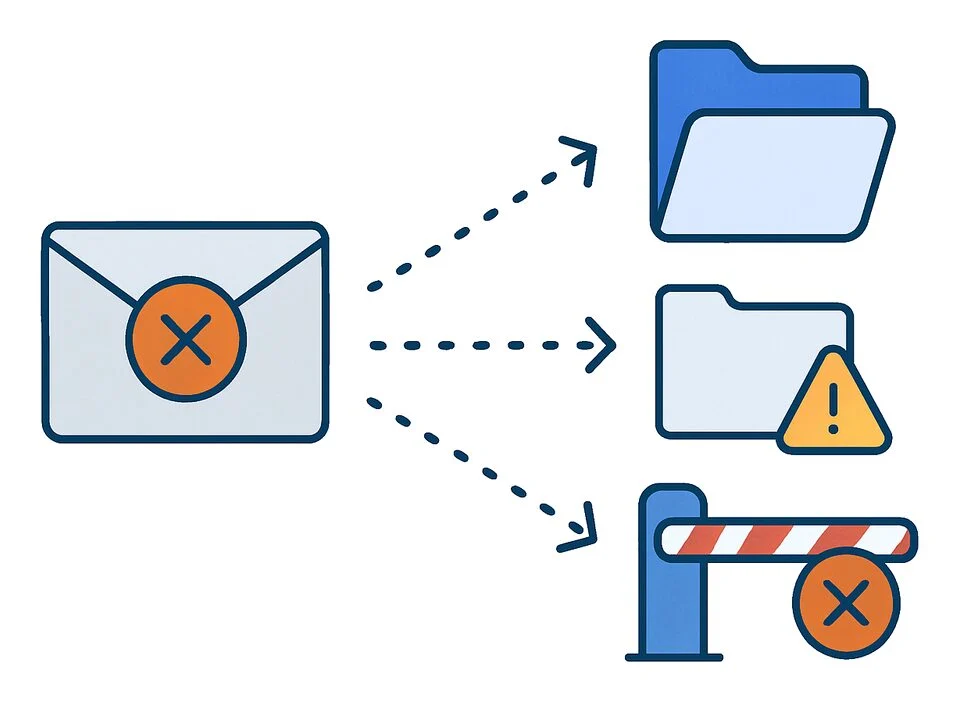
DMARCでは代表的に、
nonequarantinereject
という方針があります。
none
認証に問題があっても、DMARCの方針として隔離や拒否を求めない設定です。
まず状況を確認したい場合などに利用されます。
quarantine
認証に失敗したメールについて、迷惑メールなどとして扱うよう受信側へ求める設定です。
reject
認証に失敗したメールについて、受信を拒否するよう受信側へ求める設定です。
⚠️ 注意
「セキュリティを強くしたいから、いきなりrejectにすればいい」
とは限りません。
会社では、
- 通常のメールサーバー
- Webサイトの問い合わせフォーム
- メールマガジン
- CRM
- MAツール
- 外部のメール配信サービス
など、複数のサービスが会社のドメインに関係するメールを送信している場合があります。
設定状況を確認せずに厳しいDMARCポリシーへ変更すると、正規のメールに影響する可能性があります。
SPF・DKIM・DMARCの関係
3つをまとめると、次のように考えるとわかりやすいでしょう。
- SPF
「この送信元からメールを送っていい?」 - DKIM
「このメールに正しい電子署名が付いている?」 - DMARC
「認証結果と送信元ドメインの関係を確認して、問題があるメールをどう扱う?」
厳密な仕組みはもう少し複雑ですが、Web担当者が最初に理解するなら、このイメージから始めて問題ありません。
DNSって何?
SPF・DKIM・DMARCについて調べると、
「DNSに設定してください」
という説明が頻繁に出てきます。
DNSとは簡単にいうと、
ドメインと各種サーバーなどの情報を結びつける仕組み
です。
メールに関する設定では、DNSへTXTレコードなどを追加することがあります。
Web担当者になったばかりの場合、
「どこでDNSを管理しているかわからない」
というケースも珍しくありません。
たとえば、
- ドメイン管理会社
- レンタルサーバー
- DNSサービス
などで管理されている可能性があります。
わからない場合は、むやみに変更せず、まず現在の管理先を確認しましょう。
DNSについては、「DNSとは?Web担当者向けにわかりやすく解説」で詳しく解説しています。
WordPressの問い合わせフォームにも関係ある?
関係する場合があります。
たとえばContact Form 7などの問い合わせフォームでは、
フォーム上は「送信完了」と表示されているのに、メールが届かない
というトラブルが発生することがあります。
原因はさまざまですが、
- WordPress側のメール設定
- Fromアドレス
- Webサーバーのメール送信環境
- SMTP設定
- SPF
- DKIM
- DMARC
- 受信側の迷惑メール判定
などが関係している可能性があります。
そのため、
「Contact Form 7で送信できたからメール環境も問題ない」
とは限りません。
問い合わせメールが届かない場合の確認方法については、「Contact Form 7のメールが届かない原因は?Web担当者向けチェックリスト」で詳しく解説しています。
SPFを設定すればメールは必ず届く?
いいえ。
ここはWeb担当者として覚えておきたいポイントです。
SPF・DKIM・DMARCは重要な仕組みですが、
設定すればすべてのメールが必ず受信トレイへ届く
というものではありません。
メールの到達には、
- 送信元の状態
- メールサーバー
- DNS設定
- メール認証
- メール本文
- 送信方法
- 受信側の判定
など、さまざまな要素が関係します。
そのため、
「SPFを設定したのに迷惑メールに入った」
ということもあり得ます。
Web担当者が最初に確認すること
会社でSPF・DKIM・DMARCについて対応することになったら、いきなりDNSを書き換えるのではなく、まず現在の環境を整理しましょう。
確認したいのは次のような項目です。
- 会社で使用しているドメイン
- DNSをどこで管理しているか
- メールサーバーはどこか
- Webサーバーとメールサーバーは同じか
- 外部のメール配信サービスを利用しているか
- WordPressからメールを送信しているか
- 現在SPFが設定されているか
- DKIMに対応しているか
- DMARCが設定されているか
特に、
Webサーバーとメールサーバーが別の会社
という構成には注意が必要です。
Webサイトだけ別サーバーへ移転した場合なども、DNSやメールの設定を正しく把握する必要があります。
DNSはよくわからないまま変更しない
SPF・DKIM・DMARCはDNSに関係するため、
「とりあえず設定してみよう」
と変更するのはおすすめできません。
DNSにはWebサイトやメールの動作に関わる重要な設定が含まれています。
誤った変更をすると、メールだけでなくWebサイトなどに影響する可能性もあります。
自分で判断できない場合は、
- サーバー会社
- ドメイン管理会社
- メールサービス
- Web制作会社
- 社内のシステム担当者
などに確認しましょう。
その際、
「SPF・DKIM・DMARCを設定してください」
だけではなく、
「現在どのサービスから会社ドメインのメールを送信しているか」
を整理して伝えると、確認しやすくなります。
まとめ
SPF・DKIM・DMARCは、最初は難しそうに見えます。
Web担当者になったばかりなら、まずは次の3つを覚えておけば大丈夫です。
- SPF
メールを送信してよいサーバーを確認する仕組み - DKIM
電子署名を使って送信元やメールの正当性を確認する仕組み - DMARC
SPFやDKIMなどの認証結果を利用し、問題のあるメールをどう扱うか方針を示す仕組み
そして最も大切なのは、
よくわからないままDNSを書き換えないこと
です。
Web担当者は、すべての設定を自分でできる必要はありません。
「これはメール認証の話だな」
「DNSに関係する設定だな」
「サーバー会社や制作会社に確認した方がよさそうだな」
と判断できるだけでも、十分に大きな一歩です。