WordPressのお問い合わせフォームから、
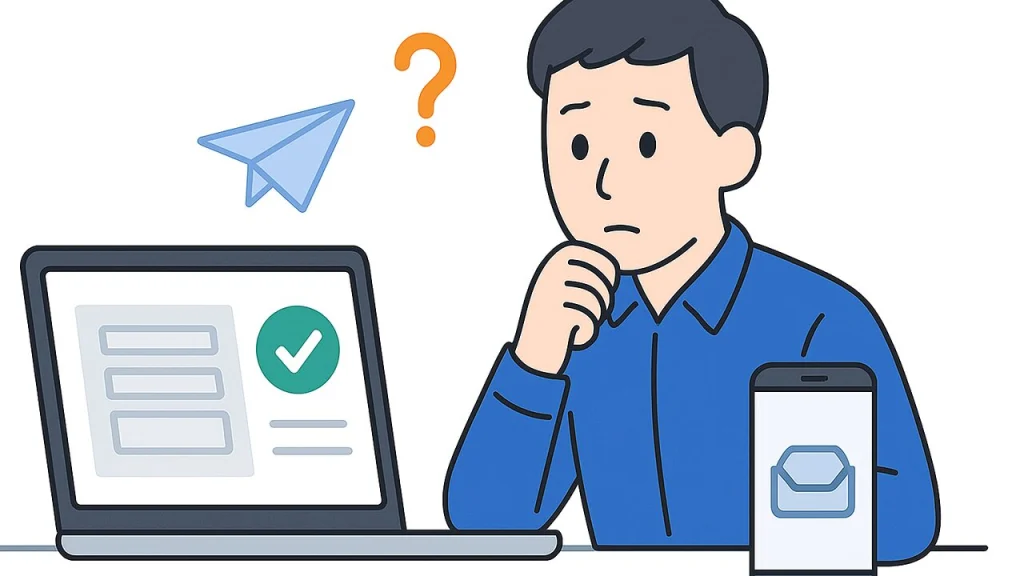
「送信完了しました」
と表示されているのにメールが届かない。
会社のWeb担当になって、こんなトラブルに遭遇することがあります。
昨日まで普通に届いていたのに、突然届かなくなることもあります。
お問い合わせフォームは会社サイトの重要な機能です。
メールが届かない状態を放置すると、お客様からのお問い合わせに気づけない可能性があります。
この記事では、WordPressの代表的なお問い合わせフォームプラグイン「Contact Form 7」でメールが届かないときに、Web担当者が確認したいポイントを順番に解説します。
「送信完了」なのにメールが届かないことはある?
あります。
ここは最初に覚えておきたいポイントです。
Contact Form 7で、
「ありがとうございます。メッセージは送信されました。」
などの送信完了メッセージが表示されたとしても、
担当者のメールボックスまで確実にメールが届いたことを保証しているわけではありません。
WordPress側でメール送信の処理が行われたあとにも、
- サーバー
- メールサーバー
- 迷惑メール判定など
- 受信側のメールサーバー
- 担当者のメールボックス
という流れがあります。
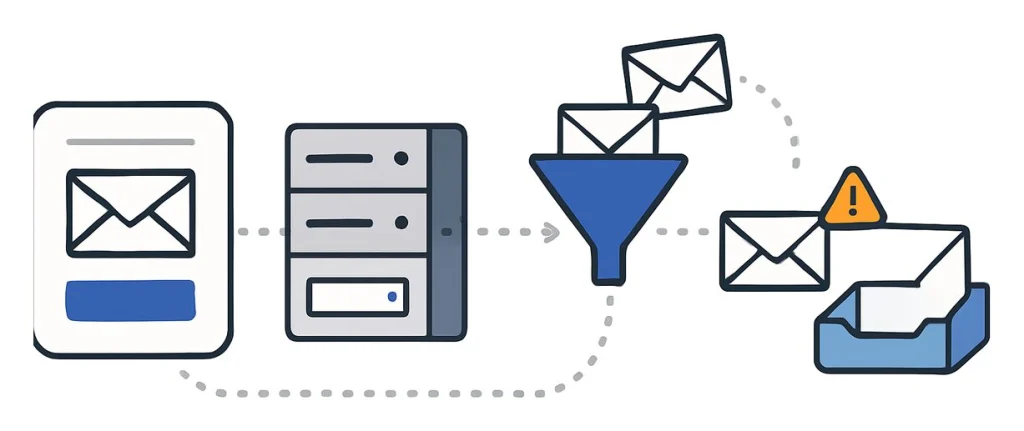
その途中で問題が発生すれば、WordPress上では送信処理が完了しているように見えても、実際のメールを確認できないことがあります。
まず自分でテスト送信してみよう
「メールが届かない」と連絡を受けたら、まず実際のフォームからテスト送信してみましょう。
確認したいのは、
- フォームを送信できるか
- エラーメッセージが出ないか
- 送信完了画面まで進むか
- メールが届くか
- 迷惑メールフォルダに入っていないか
です。
テストするときは、
何時ごろ送信したか
も記録しておきましょう。
あとでサーバーのログなどを確認するときにも役立ちます。
1. 迷惑メールフォルダを確認する
最初に確認したいのが迷惑メールフォルダです。
これまで普通に届いていたメールでも、受信側の判定によって迷惑メールとして扱われることがあります。
Gmailなどのメールサービスを利用している場合は、
- 迷惑メール
- ゴミ箱
- 自動振り分け
- フィルタ
なども確認しましょう。
会社のメールシステム側で、受信前にメールが隔離されている可能性もあります。
2. Contact Form 7の送信先を確認する
次にContact Form 7の設定を確認します。
WordPress管理画面から対象のお問い合わせフォームを開き、「メール」の設定を確認します。
特に確認したいのが送信先です。
たとえば、
info@example.com
へ送るつもりが、
inof@example.com
のような入力ミスになっている可能性もあります。
複数の担当者へ送信している場合は、設定されているアドレスをそれぞれ確認しましょう。
3. From(送信元)の設定を確認する
Contact Form 7では、送信元の設定も重要です。
よくあるのが、お問い合わせしたユーザーが入力したメールアドレスを、そのままメールのFromに設定しているケースです。
たとえば、
[your-email]
をそのままFromとして使用するような設定です。
この方法では、実際にメールを送信しているWebサーバーと、Fromに指定されたメールアドレスのドメインが一致しなくなることがあります。
その結果、メールサーバーから不審なメールとして判定されやすくなる場合があります。
一般的には、Fromには自社サイトのドメインで利用しているメールアドレスを設定し、ユーザーが入力したアドレスはReply-Toとして利用する方法があります。
💡 Web担当者ポイント
たとえば自社サイトが、
example.com
なら、送信元として、
wordpress@example.com
など、自社ドメインの適切なメールアドレスを使用する形です。
実際にどのアドレスを利用するかは、自社のメール環境やサーバー設定に合わせて確認してください。
4. Contact Form 7に設定エラーが出ていないか確認する
Contact Form 7では、メール設定に問題がある場合、管理画面上に警告が表示されることがあります。
たとえば、
- メールアドレス
- メールタグ
- ヘッダー
などの設定です。
警告が表示されている場合は、内容を確認しましょう。
ただし、
警告を消すことだけを目的に設定を変更する
のは避けましょう。
なぜ警告されているのかを確認してから修正します。
5. WordPressにお問い合わせ内容が保存されているか確認する
Contact Form 7は、基本的にフォームから送信された内容をメールとして送信する仕組みです。
お問い合わせ内容をWordPressのデータベースにも保存したい場合は、「Flamingo」というプラグインを利用する方法があります。
Flamingoが導入されているサイトなら、メールが届いていなくてもWordPress管理画面にお問い合わせ内容が保存されている場合があります。
たとえば、
- フォーム送信
成功 - Flamingo
保存されている - 担当者へのメール
届いていない
という状態なら、
フォームそのものではなく、メール送信や受信の経路に問題がある可能性を考えるヒントになります。
💡 Web担当者ポイント
お問い合わせをメールだけで管理していると、メール不達時に問い合わせ自体を見落とす可能性があります。
重要なフォームでは、メールとは別に問い合わせ内容を保存する仕組みも検討すると安心です。
Googleフォームとの違いについては、「GoogleフォームとContact Form 7はどっちがいい?Web担当者向けに比較」で比較しています。
6. 別のメールアドレスでもテストする
特定のメールアドレスだけに届かない可能性もあります。
可能であれば、
- 会社メール
- Gmailなど別サービスのメール
など、異なる受信環境でもテストしてみましょう。
たとえば、
会社メールには届かない
Gmailには届く
という結果なら、会社側のメールサーバーや迷惑メール設定などを調べるヒントになります。
逆に、どのメールアドレスにも届かない場合は、WordPressやサーバー側のメール送信について確認する必要があるかもしれません。
7. WordPressからメールを送信できているか確認する
WordPressでは、メール送信にPHPのメール送信機能などが利用されることがあります。
しかし、Webサーバーから送信したメールが必ず相手のメールボックスまで届くとは限りません。
メールサーバー側の設定や送信方法によっては、
- 迷惑メールとして判定される
- 受信側で拒否される
- 正しく認証できない
といったことがあります。
Contact Form 7だけを確認して原因が分からない場合は、WordPressからのメール送信環境そのものを確認する必要があります。
8. SMTPを利用する方法もある
WordPressからのメール送信を安定させる方法として、SMTPを利用する方法があります。
SMTPは、メールを送信するための仕組みです。
WordPressではSMTP送信に対応するプラグインなどを利用して、適切なメールサーバーやメール配信サービスを経由して送信する方法があります。
ただし、
「メールが届かない=とりあえずSMTPプラグインを入れれば解決」
とは限りません。
原因が、
- Contact Form 7の設定
- 受信側の迷惑メール設定
- DNS設定
- メールサーバー
- 認証設定
など別の場所にある可能性もあります。
まず原因を切り分けてから導入を検討しましょう。
9. SPF・DKIM・DMARCを確認する
メールについて調べていると、
- SPF
- DKIM
- DMARC
という言葉が出てくることがあります。
これらは、メールの送信元を確認したり、なりすまし対策をしたりするために利用される仕組みです。
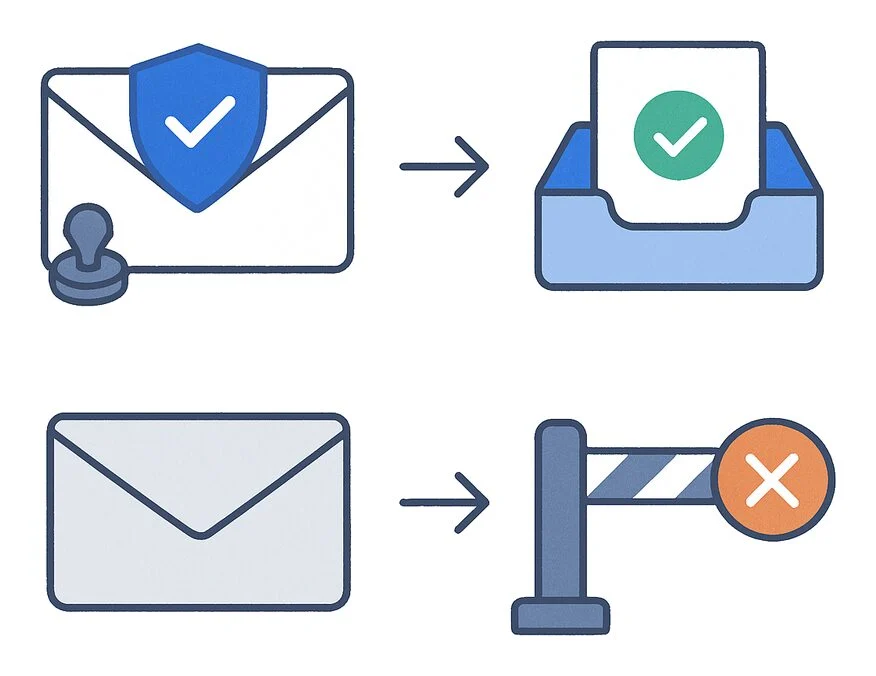
簡単にいうと、
- SPF
そのサーバーなどからメールを送信してよいか確認する仕組み - DKIM
電子署名を利用して、メールが正当な送信元から送られ、途中で改ざんされていないか確認する仕組み - DMARC
SPFやDKIMの結果などを利用して、認証に失敗したメールをどう扱うかなどをドメイン側で指定する仕組み
です。
会社のメールでは非常に重要な設定ですが、DNSの設定変更が必要になることもあります。
内容を理解しないまま変更すると、別のメールへ影響する可能性もあります。
自分で判断できない場合は、サーバー会社、メール管理者、制作会社などへ確認しましょう。
SPF・DKIM・DMARCについては、「SPF・DKIM・DMARCとは?Web担当者向けにわかりやすく解説」で詳しく解説しています。
10. 最近サーバーやDNSを変更していないか確認する
「昨日まで届いていたのに突然届かなくなった」
という場合は、最近何か変更していないか確認してみましょう。
たとえば、
- Webサーバーを移行した
- メールサーバーを変更した
- DNSを変更した
- ドメインを移管した
- WordPressを移行した
- PHPを変更した
- メールサービスを変更した
などです。
特に、
Webサーバーとメールサーバーが別会社
という構成もあります。
「Webサイトを新しいサーバーへ移行したらメールが届かなくなった」という場合、WordPressだけでなくDNSやメールの設定も確認する必要があります。
メールが届かない原因を切り分けよう
お問い合わせメールが届かないと、
「Contact Form 7が壊れた!」
と思ってしまいがちです。
しかし、原因はContact Form 7とは限りません。
大きく分けると、
- フォーム
正しく送信できている? - WordPress
メール送信処理ができている? - Webサーバー・メールサーバー
正しくメールを送信できている? - DNS・メール認証
SPF・DKIMなどは適切? - 受信側
拒否や迷惑メール判定されていない?
というように、順番に考えると原因を探しやすくなります。
制作会社やサーバー会社へ相談するときに伝えること
自分で原因を特定できない場合は、制作会社やサーバー会社へ相談しましょう。
その際、
「メールが届きません」
だけではなく、
- 問題が起きているフォームのURL
- いつから発生しているか
- テスト送信した日時
- 送信完了になるか
- 送信先メールアドレス
- 以前は届いていたか
- 最近サーバーなどを変更したか
- Flamingoなどには保存されているか
- 別のメールアドレスには届くか
などを伝えると、原因を調査しやすくなります。
メールが届かないときのチェックリスト
最後に、確認する順番をまとめます。
- 自分でフォームからテスト送信する
- 迷惑メールフォルダを確認する
- Contact Form 7の送信先を確認する
- From・Reply-Toなどのメール設定を確認する
- Contact Form 7の警告を確認する
- Flamingoなどに問い合わせが保存されているか確認する
- 別のメールアドレスでも受信テストする
- WordPressのメール送信環境を確認する
- SMTPの利用状況を確認する
- SPF・DKIM・DMARCなどのメール認証を確認する
- 最近サーバーやDNSなどを変更していないか確認する
大切なのは、
「届かないから設定をいろいろ変えてみる」
のではなく、
どこまでは正常に動いていて、どこから問題が起きているのか
を順番に確認することです。
お問い合わせフォームは、会社サイトとお客様をつなぐ重要な窓口です。
「送信完了画面が出ているから大丈夫」と考えず、Web担当者になったら一度、実際にお問い合わせフォームからテスト送信して、正常に受信できるか確認してみてください。