「会社のホームページ、これからお願いね」
突然そう言われても、
「何から始めればいいの?」
「WordPressって聞いたことはあるけど……」
「サーバー? ドメイン? SSL?」
と戸惑ってしまうのは当然です。
Webサイトの運用にはさまざまな知識が必要ですが、最初からすべてを覚える必要はありません。
まず大切なのは、自社のWebサイトが現在どのような状態で、誰が、何を管理しているのかを把握することです。
この記事では、小さな会社で初めてWeb担当になった方に向けて、最初に確認しておきたい10項目を紹介します。
まずはこの10項目を確認しよう
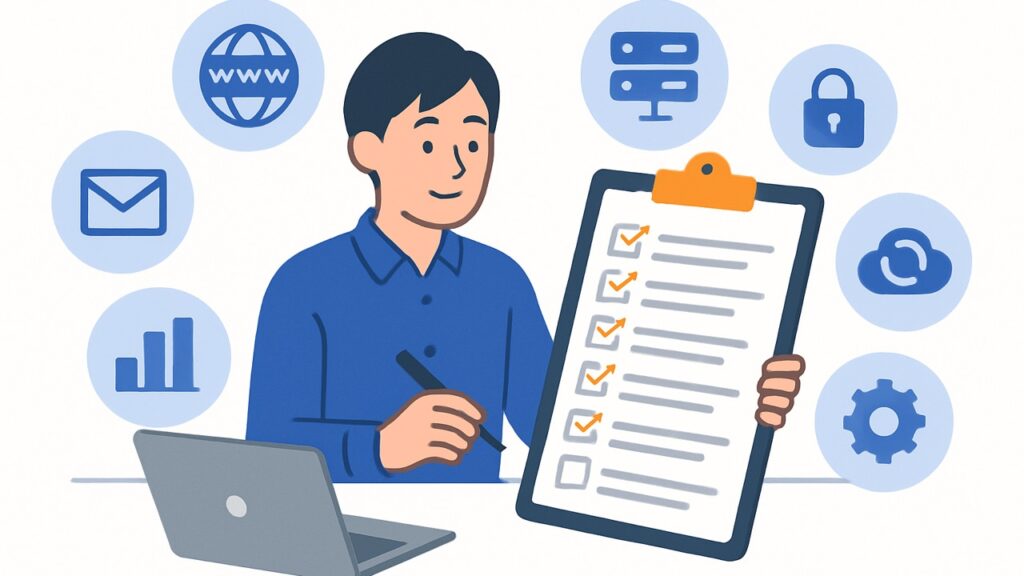
Web担当になったら、まず次の10項目を確認してみましょう。
- Webサイトの目的を確認する
- ドメインの管理状況を確認する
- サーバーを確認する
- WordPressなどのCMSを確認する
- ログイン情報を整理する
- SSLと契約の有効期限を確認する
- バックアップ方法を確認する
- GA4・Search Consoleを確認する
- お問い合わせフォームを確認する
- 更新・保守を誰が担当するのか確認する
知らない言葉があっても大丈夫です。
一つずつ見ていきましょう。
1. Webサイトの目的を確認する
最初に確認したいのは、意外にもWordPressやサーバーではありません。
「このWebサイトは何のために存在しているのか」です。
たとえば会社のWebサイトでも、目的はさまざまです。
- 会社やサービスについて知ってもらう
- お問い合わせを増やす
- 商品を販売する
- 採用応募を増やす
- 店舗への来店につなげる
- 既存のお客様へ情報を提供する
目的によって、Web担当者が見るべき数字や優先する作業も変わります。
前任者や上司、制作会社などに、
「このサイトで一番達成したいことは何ですか?」
と確認しておきましょう。
目的がはっきりしていると、今後「アクセス数を増やした方がいいのか」「お問い合わせを改善した方がいいのか」といった判断もしやすくなります。
2. ドメインの管理状況を確認する
次に確認したいのがドメインです。
このサイトなら「webtan.info」の部分がドメインです。
会社サイトでは、
「ドメインをどこの会社で契約しているのか」
「誰のアカウントで管理しているのか」
を把握しておきましょう。
特に重要なのが契約更新です。
ドメインの更新が行われず有効期限が切れてしまうと、Webサイトやメールに影響する可能性があります。
Web担当者になったら、
- 利用しているドメイン
- 契約しているサービス
- 管理アカウント
- 更新方法
- 有効期限
- 支払い方法
あたりを確認しておくと安心です。
💡 Web担当者ポイント
ドメインはWebサイトだけでなく、会社のメールアドレスにも使われている場合があります。
「ホームページだけの話」と考えず、設定変更を行うときは慎重に進めましょう。
3. サーバーを確認する
Webサイトのデータを置いている場所がサーバーです。
小さな会社のWebサイトでは、レンタルサーバーを利用しているケースが多くあります。
まずは、
- どのレンタルサーバーを使っているか
- 契約者は誰か
- 管理画面へログインできるか
- 契約期限はいつか
- 自動更新になっているか
を確認しておきましょう。
また、ドメインとサーバーを別々の会社で契約しているケースも珍しくありません。
「ドメインの会社=サーバーの会社」とは限らないので注意してください。
4. WordPressなどのCMSを確認する
会社サイトがWordPressで作られている場合は、WordPressの管理画面へログインできることを確認します。
一般的には管理画面から、
- お知らせの投稿
- 固定ページの編集
- 画像の追加
- ユーザー管理
- WordPressやプラグインの更新
などを行います。
ただし、Web担当になった初日にいきなりプラグインやWordPress本体を更新する必要はありません。
まずは、
「現在どんな環境になっているのかを見る」
ところから始めましょう。
⚠️ 注意
WordPress本体・テーマ・プラグインの更新によって、まれにWebサイトの表示や機能に問題が発生することがあります。
仕組みが分からない段階では、バックアップ方法を確認してから更新することをおすすめします。
5. ログイン情報を整理する
Web担当者になると、想像以上に多くのサービスを使うことになります。
たとえば、
- WordPress
- レンタルサーバー
- ドメイン管理サービス
- Google Analytics
- Google Search Console
- Googleビジネスプロフィール
- 広告管理サービス
- SNS
などです。
まず「会社として何を利用しているのか」を洗い出しましょう。
ただし、パスワードをExcelやチャットなどにそのまま書いて共有する方法はおすすめできません。
会社のルールを確認したうえで、適切な方法でアカウントを管理しましょう。
また、前任者個人のメールアドレスやアカウントに重要なサービスが紐づいていないかも確認しておきたいポイントです。
6. SSLと契約の有効期限を確認する
WebサイトのURLを見ると、
https://
から始まっていると思います。
このHTTPS通信に関係する仕組みのひとつがSSL/TLS証明書です。
現在は無料SSLを自動更新しているレンタルサーバーも多いため、Web担当者が毎回手動で更新するとは限りません。
一方で、有料の証明書を契約していたり、更新作業が必要だったりする環境もあります。
そのため、
- SSL証明書は何を利用しているか
- 自動更新か
- 手動更新が必要か
- 有効期限はいつか
を確認しておきましょう。
分からない場合は、契約しているサーバー会社や制作会社に確認するのが確実です。
7. バックアップ方法を確認する
これはかなり重要です。
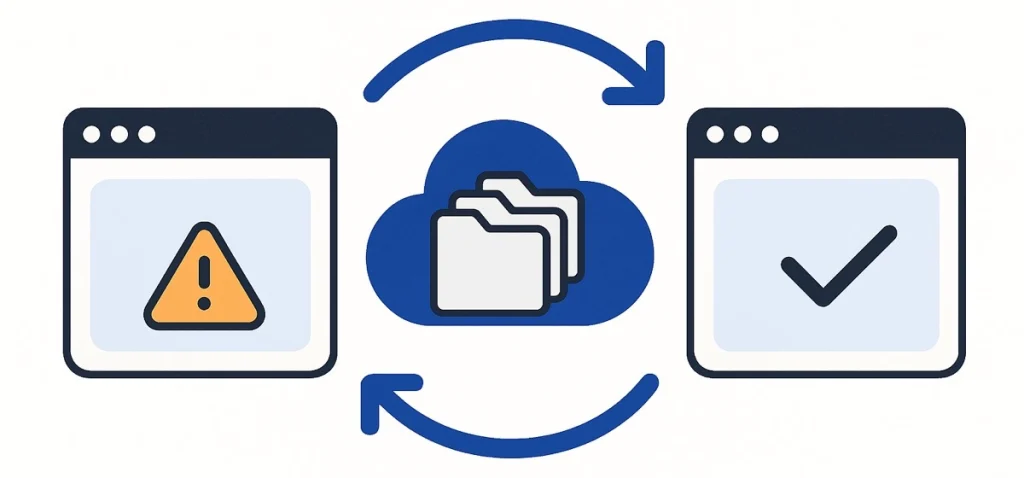
Webサイトを変更する前に、元に戻せる方法があるか確認しましょう。
レンタルサーバー側で自動バックアップされている場合もあれば、WordPressのプラグインを利用している場合もあります。
確認したいのは、
- 自動バックアップされているか
- 何日分保存されているか
- データベースも対象か
- 実際に復元する方法
- 復元に料金がかかるか
です。
「バックアップがあります」と言われただけで安心せず、どこからどうやって戻すのかまで把握しておくと、トラブル発生時に慌てずに済みます。
8. GA4・Search Consoleを確認する
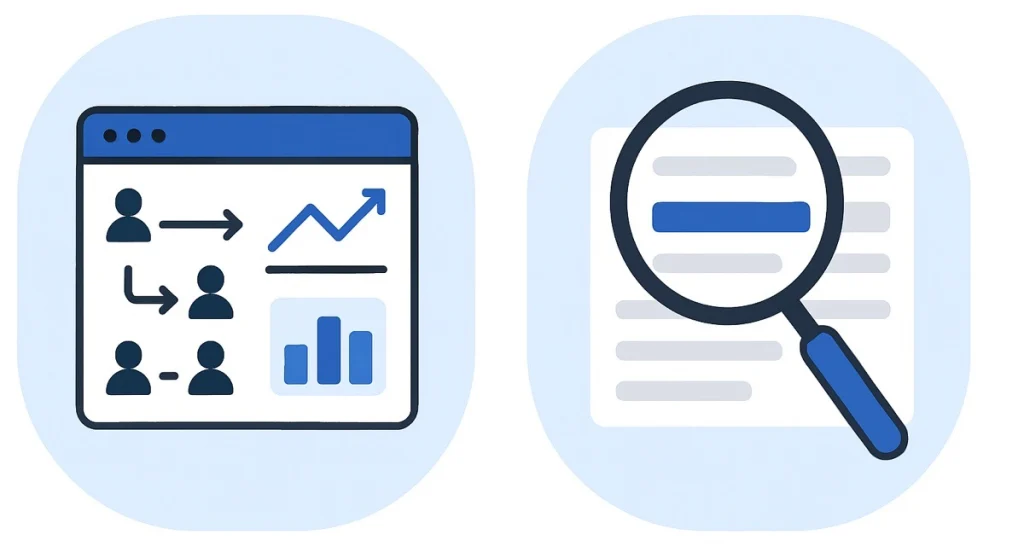
Webサイトの状況を確認するために、Google Analytics(GA4)やGoogle Search Consoleが導入されている場合があります。
簡単に分けると、
- Google Analytics
Webサイトに来た人がサイト内でどのように利用したかを見る - Google Search Console
Google検索でサイトがどのように表示されているかを見る
ためのツールです。
最初からすべての数字を理解する必要はありません。
まず、
- そもそも導入されているか
- 自分がログインできるか
- データが正常に取得されているか
を確認しましょう。
9. お問い合わせフォームを確認する
会社サイトにお問い合わせフォームがある場合は、実際に一度テスト送信してみることをおすすめします。
見た目が正常でも、
「実は数か月前からメールが届いていなかった」
ということは起こり得ます。
確認するポイントは、
- 正常に送信できるか
- 担当者へメールが届くか
- 自動返信メールが届くか
- 送信内容が保存されているか
- 退職した担当者のアドレスへ送られていないか
などです。
Webサイトからのお問い合わせが重要な会社なら、定期的にテストしておくと安心です。
10. 更新・保守を誰が担当するのか確認する
最後に確認したいのが、どこまでが自分の仕事なのかです。
「Web担当者」といっても会社によって担当範囲は大きく異なります。
たとえば、
- お知らせ更新だけ自社で行う
- WordPressの更新まで担当する
- サーバー管理は制作会社に任せる
- SEOやアクセス解析も担当する
- 広告運用まで担当する
などさまざまです。
制作会社や保守会社と契約している場合は、
「何をどこまでお願いできる契約なのか」
も確認しておきましょう。
分からないまま自分で触るより、専門家へ任せた方が安全な作業もあります。
全部覚える必要はありません
ここまで読んで、
「覚えること多すぎない?」
と思ったかもしれません。
大丈夫です。
Web担当者になったからといって、サーバーエンジニアやWebデザイナー、マーケターの仕事をすべて一人でできるようになる必要はありません。
大切なのは、
何が分からないのかを把握して、必要なときに調べたり、適切な人へ相談できること。
まずは今回紹介した10項目について、自社の状況を確認するところから始めてみてください。
「Web担当になりました」では、今回登場したWordPress、サーバー、ドメイン、SSL、アクセス解析、生成AIなどについて、Web担当者向けに一つずつ解説していきます。
分からない言葉が出てきたら、その都度少しずつ覚えていけば十分です。