
会社のWeb担当になったものの、
「お知らせの文章がうまく書けない」
「HTMLを少し直したいけど分からない」
「SEOって何をすればいいの?」
など、困る場面はたくさんあります。
そんなときに役立つツールのひとつがChatGPTです。
ChatGPTは質問に答えてもらうだけでなく、文章作成、校正、アイデア出し、Web制作のサポートなど、Web担当者のさまざまな仕事に活用できます。
ただし、出てきた回答をそのまま使えばよいわけではありません。
この記事では、会社のWeb担当者がChatGPTを仕事で活用する方法と、利用するときに注意したいポイントを紹介します。
ChatGPTとは?
ChatGPTは、OpenAIが提供している生成AIサービスです。
文章で質問や指示を入力すると、その内容に応じて文章を作ったり、質問に答えたり、情報を整理したりできます。
たとえば、
「夏季休業のお知らせを書いて」
と入力すれば、お知らせ文章の案を作ってもらえます。
さらに、
「もう少し丁寧に」
「200文字くらいに短くして」
「堅すぎない文章にして」
と追加で指示することもできます。

このように、ChatGPTは一度の質問で完璧な答えを求めるのではなく、会話しながら内容を調整できるのが特徴です。
Web担当者とChatGPTは相性がいい
会社のWeb担当者の仕事は、意外と幅広いものです。
たとえば、
- Webサイトのお知らせを書く
- ページを更新する
- HTMLを修正する
- 画像を用意する
- SEOを考える
- アクセス解析を見る
- メールを書く
- 制作会社とやり取りする
- 新しいWebサービスを調べる
などがあります。
これらすべてを専門家レベルでできる必要はありません。
ChatGPTを使うことで、
- 「分からないことを調べる」
- 「最初の案を作る」
- 「自分が作ったものをチェックする」
といった作業をサポートしてもらえます。
それでは、Web担当者の具体的な活用方法を見てみましょう。
1. Webサイトのお知らせ文章を作る
Web担当者になって意外と困るのが文章作成です。
たとえば、
- 夏季休業
- 年末年始休業
- 営業時間変更
- 新サービス開始
- サイトリニューアル
- 採用情報
- イベント開催
などのお知らせを書く機会があります。
内容自体は決まっていても、
「会社のWebサイトらしい文章にするのが難しい」
ということがあります。
そんなときはChatGPTに、
「会社サイトに掲載する夏季休業のお知らせを作ってください。休業期間は8月10日から8月15日です。」
のように依頼できます。
作成された文章をベースに、自社の言葉へ修正すれば、ゼロから文章を書くより作業しやすくなります。
お知らせの種類別のプロンプト例は、「ChatGPTで会社のお知らせ文章を作る方法|Web担当者向けプロンプト例付き」で紹介しています。
2. 書いた文章を校正してもらう
自分で文章を書いたあとに、ChatGPTへチェックしてもらう使い方も便利です。
たとえば、
「以下の文章の誤字脱字と不自然な日本語をチェックしてください。」
と指示して、その下に文章を貼り付けます。
ほかにも、
- 読みやすくして
- 丁寧な文章にして
- もう少し短くして
- 初心者にも分かる表現にして
- 堅すぎない文章にして
といった調整もできます。
ChatGPTに最初から全部書かせるのではなく、
「自分で書く → AIにチェックしてもらう」
という使い方もおすすめです。
3. 難しいWeb用語を説明してもらう
Web担当になると、知らない言葉が次々に出てきます。
たとえば、
などです。
検索して解説記事を読んでも、さらに知らない専門用語が出てきてしまうことがあります。
そんなときは、
「DNSについてWeb初心者にも分かるように説明してください。」
とChatGPTに聞いてみましょう。
さらに、
「もっと簡単に」
「会社のWeb担当者が知っておくべきところだけ教えて」
と追加できます。
自分の理解度に合わせて説明を変えてもらえるのは、生成AIの便利なところです。
⚠️ 注意
ChatGPTの回答が必ず正しいとは限りません。
特に重要な設定変更や契約、セキュリティに関する内容は、サービス提供会社などの公式情報も確認しましょう。
4. HTMLやCSSについて質問する
Webサイトを更新していると、
「文字の色を変えたい」
「リンクをボタンにしたい」
「スマートフォンだけ表示がおかしい」
といった場面があります。
ChatGPTはHTMLやCSSなどのコードについて質問することもできます。
たとえば、
「このHTMLのリンクを別タブで開くにはどうすればいい?」
と質問して、該当するコードを提示すると修正案を出してもらえます。
エラーメッセージやコードの意味を説明してもらう使い方もできます。
ただし、生成されたコードを内容を確認せず本番サイトへ貼り付けるのは避けましょう。
特にPHPやJavaScriptなどは、サイト全体へ影響する可能性があります。
5. SEOの記事アイデアを考える
会社サイトでブログやコラムを運営しているなら、記事のアイデア出しにも利用できます。
たとえば、
「横浜でリフォーム会社を探している人が検索しそうな疑問を20個考えてください。」
といった使い方です。
そこから、
「初心者向けの記事だけに絞って」
「問い合わせにつながりそうなテーマを分類して」
など、さらに整理できます。
ただし、AIが提案したキーワードに検索需要があるとは限りません。
実際にSEO記事を作る場合は、Search Consoleやキーワード調査ツールなどのデータも組み合わせて考えましょう。
6. タイトルや見出しの案を出してもらう
記事を書いたものの、
「タイトルが思いつかない」
というときにも使えます。
たとえば、
「この記事に合うタイトルを10個考えてください。」
と依頼します。
その中から一つをそのまま選ぶ必要はありません。
複数の案を見ながら、
「この表現は分かりやすい」
「このキーワードは入れたい」
と組み合わせて自分でタイトルを作る方法もあります。
見出し構成についても同様です。
ChatGPTは、完成品を作るだけでなく、選択肢を増やすためのツールとしても便利です。
7. アクセス解析について質問する
GA4やSearch Consoleを開いたものの、
「この数字、どう見ればいいの?」
となることがあります。
そんなときに、
「GA4でWeb担当者が毎月確認した方がいい項目を教えて」
「Search Consoleの表示回数とクリック数の違いを説明して」
と質問できます。
CSVなどに書き出したデータを扱える環境であれば、データの整理や分析を手伝ってもらう方法もあります。
ただし、アクセス解析では数字だけを見て断定しないことも大切です。
AIの分析は、判断材料のひとつとして利用しましょう。
8. 制作会社への質問を整理する
Web担当者は制作会社やサーバー会社とやり取りすることもあります。
しかし、
「何が分からないのか自分でもうまく説明できない」
ということがあります。
たとえばエラーが発生したときに、
「WordPressでエラーが出ています。制作会社に問い合わせるときに伝えた方がいい情報を整理してください。」
とChatGPTに聞けば、
- いつから発生しているか
- エラー内容
- 直前に行った操作
- 発生するページ
- 使用環境
など、確認しておきたい項目を整理してもらえます。
問い合わせ文章そのものを作ってもらうこともできます。
9. 作業手順やチェックリストを作る
Web担当者の仕事には、定期的に行う作業があります。
たとえば、
- WordPress更新
- お問い合わせフォーム確認
- SSL確認
- アクセス解析
- 記事公開
- キャンペーンページ公開
などです。
一度手順を整理してChatGPTに渡せば、
「この作業を新人Web担当者向けのチェックリストにしてください。」
といった使い方ができます。
作成したチェックリストを社内マニュアルのたたき台として利用することもできます。
AIに毎回質問するだけでなく、一度行った仕事を次回から楽にするために使うのもおすすめです。
10. アイキャッチ画像のアイデアを考える
記事のアイキャッチやバナーを作るとき、
「どんな画像にすればいいか分からない」
ということもあります。
そんなときは、
「この記事に合うアイキャッチ画像の構図を5案考えて」
と依頼できます。
画像生成に対応したAIを利用すれば、実際の画像を生成することもできます。
ただし、会社で利用する場合は、
- 著作権
- 商用利用条件
- 社内ルール
- 人物やブランドの扱い
などにも注意しましょう。
ChatGPTに入力しない方がいい情報は?
仕事でChatGPTを利用するときに特に注意したいのが、入力する情報です。
会社によってAI利用のルールは異なります。
少なくとも、社内ルールや利用しているサービスのデータ取り扱いを確認せず、
- パスワード
- APIキー
- サーバーの認証情報
- 顧客の個人情報
- 公開前の機密情報
- 契約上外部へ出せない情報
などを安易に入力するのは避けましょう。
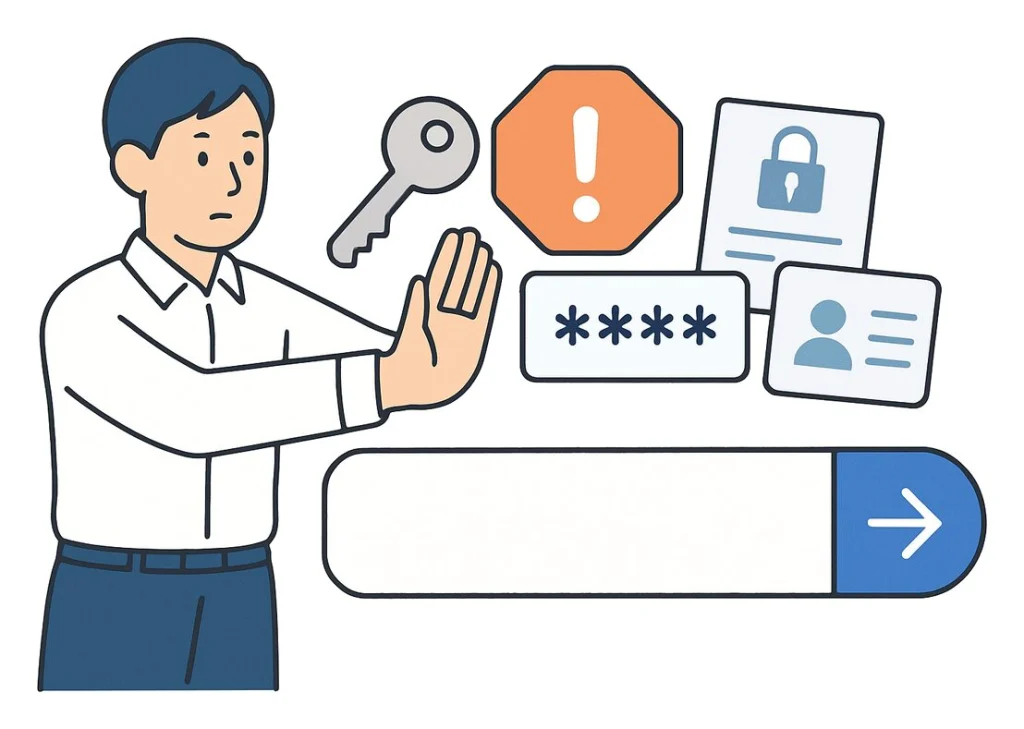
「便利だから何でも貼り付ける」のではなく、
AIへ渡してよい情報なのか
を考える習慣が大切です。
💡 Web担当者ポイント
エラーについて質問したい場合も、コードやログをそのまま貼り付ける前に、パスワード、APIキー、メールアドレス、個人情報などが含まれていないか確認しましょう。
ChatGPTの回答は必ず確認する
ChatGPTは非常に便利ですが、間違った情報を回答することもあります。
特に、
- WordPressの設定
- サーバー設定
- DNS
- セキュリティ
- 法律
- 契約
- サービスの料金や最新仕様
などは注意が必要です。
重要な判断をするときは、公式サイトや専門家などの情報も確認しましょう。
ChatGPTは、
「代わりに全部判断してくれる人」ではなく「仕事を手伝ってくれるアシスタント」
くらいに考えると使いやすいと思います。
ChatGPTへの質問は具体的にする
ChatGPTをうまく使うために、最初から難しい「プロンプト」を覚える必要はありません。
まずは、
- 誰向けなのか
- 何を作りたいのか
- どんな条件があるのか
を伝えてみましょう。
たとえば、
「お知らせを書いて」
より、
「会社サイトに掲載する夏季休業のお知らせを作ってください。対象は既存のお客様です。8月10日から15日まで休業します。丁寧ですが堅すぎない文章にしてください。」
とした方が、希望に近い文章を作りやすくなります。
一度で希望通りにならなければ、
「もう少し短く」
「もっと初心者向けに」
「この部分だけ書き直して」
と普通に会話するように伝えれば大丈夫です。
Web担当者はAIを使って「全部やらなくていい」
Web担当者の仕事は幅広く、一人ですべてを専門家レベルまで覚えようとすると大変です。
ChatGPTを使えば、
- 文章を書く
- 文章をチェックする
- 分からない言葉を調べる
- コードについて質問する
- アイデアを出す
- 情報を整理する
- チェックリストを作る
といった作業をサポートしてもらえます。
大切なのは、AIに仕事を丸投げすることではありません。
AIを使って下調べやたたき台作りを速くして、最後はWeb担当者自身が確認する。
この使い方から始めるのがおすすめです。
まずは普段の仕事の中で、
「これ、ChatGPTに下書きを作ってもらったら楽かも」
と思う小さな作業をひとつ試してみてください。
ChatGPT以外の便利なツールは、「Web担当者におすすめの無料・便利ツール10選!初心者向けに紹介」で紹介しています。