
会社のWeb担当になってみると、
「画像の容量を小さくしたい」
「ページの表示速度を調べたい」
「ちょっとしたバナーを作りたい」
「アクセス数を確認したい」
など、さまざまな作業が発生します。
専用ソフトを購入したり、制作会社へ依頼したりしなくても、Web上のツールを使えば自分で対応できることもたくさんあります。
この記事では、Web担当になったばかりの方にも使いやすい便利なツールを、用途とあわせて紹介します。
すべてを使う必要はありません。
まずは、
「こんなことができるツールがあるんだ」
くらいに知っておくだけでも、困ったときに役立ちます。
1. PageSpeed Insights|Webサイトの表示速度を調べる
「会社のホームページ、なんだか表示が遅い気がする」
そんなときに使えるのが、GoogleのPageSpeed Insightsです。
WebページのURLを入力すると、ページのパフォーマンスなどを確認できます。
モバイルとパソコン、それぞれについて確認できるのも便利です。
Web担当者なら、
- ページの表示が遅くないか
- 大きすぎる画像がないか
- 改善できそうなポイントはないか
などを調べるときに利用できます。
⚠️ 注意
PageSpeed Insightsには、さまざまな数値や専門的な改善項目が表示されます。
「スコアを100点にしなければいけない」
と考える必要はありません。
Webサイトの目的や構成によっても状況は異なります。
初心者のうちは、表示速度に大きな問題がないか確認するためのツールとして使ってみましょう。
スコアやLCP・INP・CLSの見方など、詳しい使い方は「PageSpeed Insightsの使い方|会社サイトの表示速度を調べる方法」で解説しています。
2. TinyPNG|画像の容量を小さくする
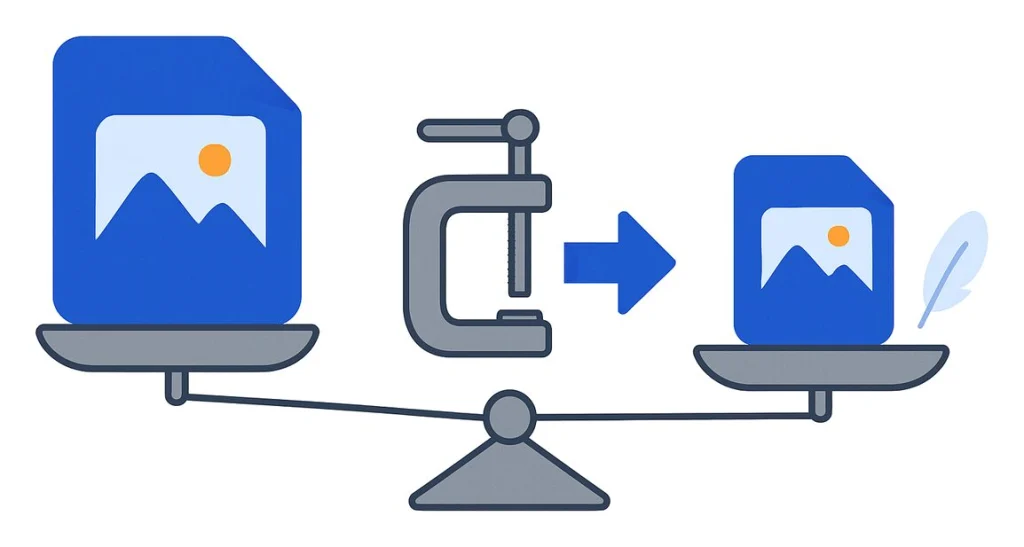
Webサイトへ画像を掲載するときに注意したいのが、画像のファイルサイズです。
スマートフォンで撮影した写真などを、そのままWordPressへアップロードすると、非常に大きなファイルになることがあります。
画像が重いと、ページの表示速度にも影響します。
そんなときに便利なのがTinyPNGです。
画像をアップロードすると、見た目の品質をなるべく保ちながらファイルサイズを小さくできます。
たとえば、
3MBの画像
↓
数百KB
のように、大きく軽量化できることもあります。
💡 Web担当者ポイント
WordPressへ画像をアップロードする前に、
「この画像、大きすぎないかな?」
とファイルサイズを確認する習慣をつけましょう。
画像の横幅も、必要以上に巨大になっていないか確認するとさらに安心です。
3. Canva|バナーや画像を作る
Webサイトのお知らせやSNS用の画像を作りたいときに便利なのがCanvaです。
デザインの専門ソフトを使ったことがない人でも、テンプレートを利用して画像を作成できます。
たとえば、
- Webサイトのバナー
- SNS投稿画像
- お知らせ画像
- プレゼン資料
- チラシ
- サムネイル
などを作成できます。
Web担当者の場合、
「制作会社へ依頼するほどではないけれど、簡単な画像を作りたい」
という場面で便利です。
ただし、会社で利用する場合は、使用する素材やテンプレートの利用条件も確認しましょう。
4. Google Analytics(GA4)|Webサイトのアクセスを調べる
Webサイトが、
「どのくらい利用されているのか」
を確認するときに使われるのがGoogle Analyticsです。
現在はGA4(Google Analytics 4)が利用されています。
GA4では、
- ユーザー
- セッション
- 表示されたページ
- 流入元
- イベント
など、Webサイトの利用状況を確認できます。
ただし、機能が非常に多いため、Web担当になったばかりで全部覚える必要はありません。
まずは、
- どのくらい人が来ている?
- どのページが見られている?
- どこから来ている?
という基本から確認してみましょう。
GA4については「GA4とは?Web担当者はまずここだけ見ればOK!初心者向けに解説」で詳しく紹介しています。
5. Google Search Console|Google検索の状況を確認する
Google検索からどのようにWebサイトへアクセスされているか確認したい場合は、Google Search Consoleを利用します。
たとえば、
- どんな検索キーワードで表示されたか
- Google検索に何回表示されたか
- 何回クリックされたか
- 検索結果での掲載順位の傾向
などを確認できます。
GA4と似ているように感じるかもしれませんが、役割が少し違います。
簡単に分けるなら、
- Search Console
Google検索からWebサイトへ来るまで - GA4
Webサイトへ来てから
を見るイメージです。
詳しくは「Search Consoleとは?GA4との違いをWeb担当者向けにわかりやすく解説」で紹介しています。
6. Google Trends|検索キーワードの傾向を調べる
ブログやお知らせ、SEOの記事を考えるときに便利なのがGoogle Trendsです。
Googleで検索されているキーワードの人気度の傾向を確認できます。
たとえば、
「エアコン」
のように季節によって検索需要が変わるキーワードでは、時期による変化を確認できます。
複数のキーワードを比較することもできます。
ただし、Google Trendsの数字をそのまま、
「月に○回検索されている」
という検索回数として見るものではありません。
検索需要の変化やキーワード同士の傾向を比較するときに使ってみましょう。
7. Google Drive|社内でファイルを共有する
Web担当者は、
- 画像
- 原稿
- Excelのような表
- マニュアル
- 制作会社から受け取った資料
など、多くのファイルを扱います。
こうしたファイルの共有に使いやすいのがGoogle Driveです。
GoogleドキュメントやGoogleスプレッドシートと組み合わせれば、
「Webサイトへ掲載する文章を社内で確認する」
「記事の一覧を管理する」
「アクセス解析のレポートを共有する」
といった使い方もできます。
⚠️ 注意
会社のファイルを扱う場合は、共有設定に注意しましょう。
「リンクを知っている人なら誰でも閲覧可能」などの設定になっていないか確認し、社内ルールに合わせて利用してください。
8. Notion|Web担当のマニュアルやタスクを整理する
Web担当者の仕事は、
「この作業、前回どうやったんだっけ?」
となりやすいものです。
そんなときに、作業手順や情報をまとめておけるツールがあると便利です。
Notionでは、
- 作業マニュアル
- タスクリスト
- サイト情報
- 記事企画
- 更新履歴
- 制作会社との確認事項
などをまとめることができます。
たとえば、
「SSL証明書の更新手順」
「WordPressを更新するときの確認項目」
「毎月確認するGA4の項目」
などを社内マニュアルとして残しておけば、担当者が変わったときにも役立ちます。
ただし、パスワードやAPIキーなどの重要な認証情報を、管理方法を決めずに保存するのは避けましょう。
9. QRコード作成ツール|チラシからWebサイトへ誘導する
会社のWeb担当をしていると、
「このURLのQRコードを作って」
と頼まれることがあります。
たとえば、
- 会社案内
- チラシ
- 名刺
- 店頭POP
- イベント資料
- アンケート
などからWebサイトへ誘導するときに利用します。
QRコードを作成できるWebサービスは多数あります。
URLを入力するだけで作成できるものもあります。
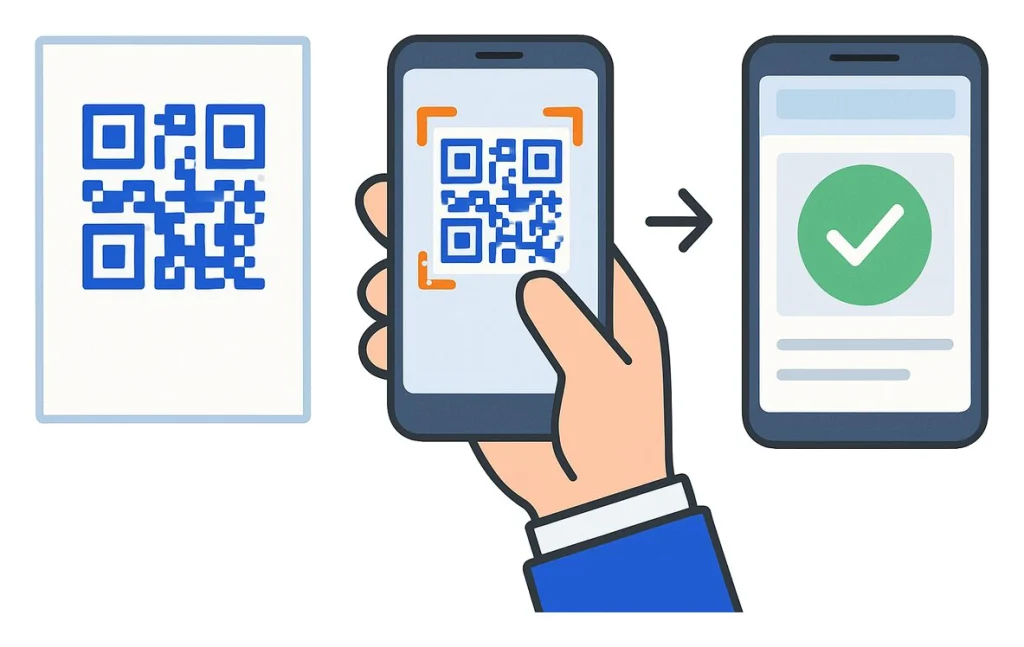
💡 Web担当者ポイント
QRコードを作成したら、印刷や公開前に必ず自分のスマートフォンで読み取ってみましょう。
正しいページが開くか確認する
という最後のチェックが大切です。
また、外部サービスによっては短縮URLやサービス独自の仕組みを経由するものもあります。
会社で長期間利用するQRコードなら、どのようなURLが埋め込まれているのかも確認しておきましょう。
10. ChatGPT|文章作成やWebの疑問を相談する
Web担当者の仕事をサポートしてくれるツールとして、生成AIも便利です。
ChatGPTでは、
- お知らせ文章を作る
- 文章を校正する
- Web用語を説明してもらう
- HTMLやCSSについて質問する
- 記事のアイデアを考える
- チェックリストを作る
- 制作会社への質問を整理する
など、さまざまな使い方ができます。
たとえば、
「会社サイトに掲載する年末年始休業のお知らせを書いてください」
といった依頼もできます。
Web担当者向けの具体的な活用方法については、「ChatGPTをWeb担当者が仕事で使う方法10選!初心者向けに活用例を紹介」で詳しく紹介しています。
⚠️ 注意
会社で生成AIを利用するときは、入力する情報に注意しましょう。
パスワード、APIキー、顧客の個人情報、機密情報などを安易に入力しないようにします。
会社にAI利用のルールがある場合は、そのルールに従いましょう。
Webツールを使うときに注意したいこと
Web上には非常に便利なツールがたくさんあります。
しかし、
「無料だから何でも使っていい」
とは限りません。
会社の業務で利用するときは、
- 運営元は信頼できるか
- 商用利用できるか
- アップロードしたデータがどう扱われるか
- 個人情報を入力していないか
- 機密情報をアップロードしていないか
- 会社の利用ルールに違反していないか
なども確認しましょう。
特に、
「ファイルをアップロードして変換するツール」
には注意が必要です。
顧客情報や社外秘の資料などを、よく分からないWebサービスへアップロードするのは避けましょう。
Web担当者はツールを全部覚えなくていい
今回紹介したツールを、すべて使いこなす必要はありません。
まずは、
- 画像を軽くしたい
画像圧縮ツール - サイトが遅い
PageSpeed Insights - 簡単なバナーを作りたい
Canva - アクセスを確認したい
GA4 - Google検索を分析したい
Search Console - 検索トレンドを調べたい
Google Trends - 資料を共有したい
Google Drive - マニュアルをまとめたい
Notion - QRコードを作りたい
QRコード作成ツール - 文章やWebについて相談したい
ChatGPT
というように、
「困ったときに使えるツールを知っておく」
だけでも十分です。
Web担当者の仕事は非常に幅広いため、すべてを自分の知識だけで解決しようとすると大変です。
便利なツールをうまく使って、作業を少しずつ効率化していきましょう。