
「会社のホームページが遅い気がする」
「自社サイトの表示速度を調べたい」
「PageSpeed Insightsというツールを見つけたけれど、数字の意味がよく分からない」
そんな悩みはありませんか?
ホームページの表示速度は、訪問者が快適にサイトを利用するための重要な要素です。表示に時間がかかると、ページを読む前に離脱されてしまう可能性もあります。
そこで役立つのが、Googleが提供する無料ツール「PageSpeed Insights(ページスピードインサイト)」です。
この記事では、PageSpeed Insightsの使い方から、表示されるスコアの見方、改善が必要なときの対処方法まで、Web担当者向けにわかりやすく解説します。
この記事の結論
PageSpeed Insightsを使えば、URLを入力するだけでWebページの表示速度や改善点を確認できます。
まずは次の3つを押さえましょう。
- モバイルとパソコンの両方で計測する
- スコアだけでなく、実際の表示速度や改善項目も確認する
- スコア100点を目指すのではなく、利用者にとって重要な問題から改善する
点数が低いからといって、必ずしもサイトに重大な問題があるとは限りません。数値を正しく理解し、優先順位をつけて対応することが大切です。
1. PageSpeed Insightsとは?
PageSpeed Insightsは、Webページの表示パフォーマンスを分析できる無料ツールです。
Googleが提供しており、WebサイトのURLを入力するだけで、パフォーマンスに関する情報や改善のヒントを確認できます。
公式サイトは「PageSpeed Insights」です。
主に、次のようなことを確認できます。
- ページの表示パフォーマンス
- モバイルとパソコンでの評価
- 実際のユーザー環境で収集されたパフォーマンスデータ(利用可能な場合)
- 画像やJavaScriptなど、改善のヒント
- Core Web Vitals(コアウェブバイタル)に関する指標
専門的な知識がなくても使えるため、会社のWeb担当者が最初に覚えておきたいツールのひとつです。
2. PageSpeed Insightsの使い方
使い方はとても簡単です。
STEP 1:公式サイトを開く
PageSpeed Insightsのページにアクセスします。
STEP 2:調べたいURLを入力する
画面に表示される入力欄に、調べたいWebページのURLを入力します。
例えば、会社のトップページだけでなく、サービス紹介ページや問い合わせページなども計測できます。
💡 Web担当者ポイント
サイト全体を一度に診断するというより、入力したURLのページを分析するツールだと考えてください。
STEP 3:「分析」をクリックする
URLを入力したら、分析ボタンをクリックします。
しばらくすると、分析結果が表示されます。
STEP 4:モバイルとパソコンを切り替えて確認する
結果画面では、モバイルとパソコンを切り替えて確認できます。
スマートフォンからのアクセスが多いサイトでは、特にモバイルの結果を確認しておきましょう。
ただし、どちらか一方だけで判断するのではなく、両方の結果を見て問題点を把握するのがおすすめです。
3. パフォーマンススコアの見方
PageSpeed Insightsでは、パフォーマンスが0〜100点のスコアで表示されます。
一般的な評価区分は次のとおりです。
| スコア | 評価 |
|---|---|
| 90〜100 | 良好 |
| 50〜89 | 改善が必要 |
| 0〜49 | 不良 |
このスコアは、表示パフォーマンスに関する複数の指標から算出されます。
スコアが低いと検索順位は下がる?
スコアが低いからといって、必ず検索順位が下がるわけではありません。
Googleはページの読み込み速度や操作性などを検索ランキングの要素として扱っていますが、PageSpeed Insightsのスコアそのものが検索順位を直接決めるわけではありません。
また、検索順位はコンテンツの関連性や品質など、さまざまな要素によって決まります。
そのため、スコアを上げることだけを目的にするのではなく、実際にサイトを訪れる人が快適に使えるかどうかを重視しましょう。
SEOの基本については、「会社のホームページにSEO対策は必要?Web担当者向けにわかりやすく解説」で紹介しています。
4. 特に確認したいCore Web Vitals
PageSpeed Insightsでは、Core Web Vitals(コアウェブバイタル)と呼ばれる指標を確認できます。
これは、ページの読み込み速度、操作への反応、表示の安定性を評価するための指標です。
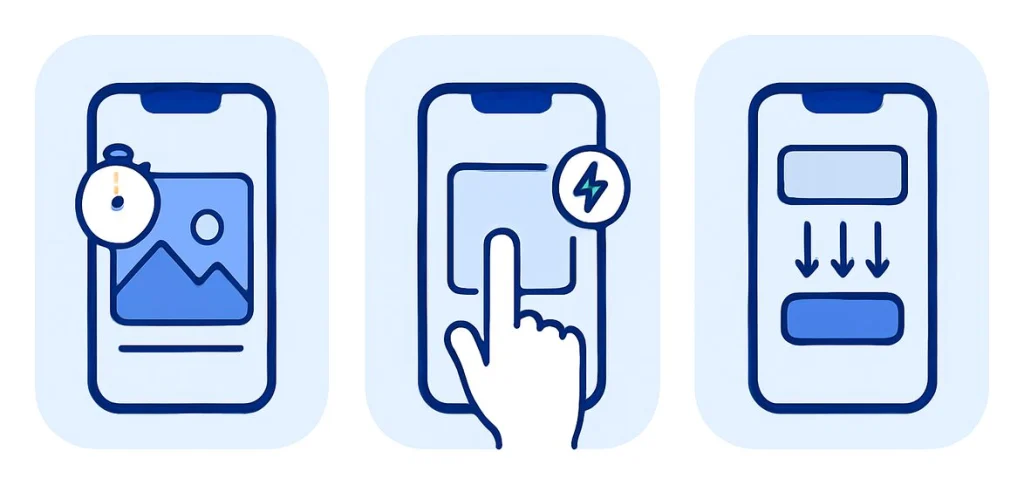
LCP:主要なコンテンツが表示されるまでの時間
LCPは、ページの主要なコンテンツが表示されるまでの時間を測る指標です。
例えば、大きなメイン画像や見出しなど、ページの中心となるコンテンツが表示されるまでの時間に関係します。
| LCP | 評価 |
|---|---|
| 2.5秒以下 | 良好 |
| 2.5秒超〜4秒 | 改善が必要 |
| 4秒超 | 不良 |
画像のサイズが大きすぎたり、サーバーからの応答が遅かったりすると、LCPが悪化する場合があります。
INP:操作に対する反応の速さ
INPは、クリックやタップなど、ユーザーの操作に対するページの反応を評価する指標です。
例えば、メニューをクリックしても反応が遅い、ボタンを押しても画面がなかなか変わらない、といった問題に関係します。
| INP | 評価 |
|---|---|
| 200ミリ秒以下 | 良好 |
| 200ミリ秒超〜500ミリ秒 | 改善が必要 |
| 500ミリ秒超 | 不良 |
JavaScriptの処理が重い場合などに、操作への反応が遅くなることがあります。
CLS:ページ表示のずれ
CLSは、ページを読み込んでいる途中に、文字やボタンなどの位置が予期せずずれる程度を評価する指標です。
例えば、文章を読んでいたら画像が後から表示され、ボタンの位置が動いてしまうようなケースです。
| CLS | 評価 |
|---|---|
| 0.1以下 | 良好 |
| 0.1超〜0.25 | 改善が必要 |
| 0.25超 | 不良 |
画像の幅や高さが適切に指定されていない場合などに、表示のずれが発生することがあります。
この3つの指標は、スコア以上に実際の利用体験を考えるうえで重要です。
5. PageSpeed Insightsの改善項目はどう見る?
分析結果の下部には、ページのパフォーマンス改善に役立つ情報が表示されます。
ただし、すべての項目を修正する必要はありません。
初心者のWeb担当者は、次のような項目から確認するとよいでしょう。
画像のサイズを小さくする
画像ファイルの容量が大きいと、ページの読み込みに時間がかかることがあります。
対策として、次の方法が考えられます。
- アップロード前に画像サイズを適切に調整する
- 画像を圧縮する
- 必要に応じてWebPなどの画像形式を利用する
- 画面に表示されるサイズに対して、極端に大きな画像を使わない
WordPressを利用している場合は、アイキャッチ画像や記事内画像のサイズも確認してみましょう。
画像の圧縮に使えるツールは、「Web担当者におすすめの無料・便利ツール10選!初心者向けに紹介」でも紹介しています。
不要なJavaScriptやCSSを確認する
JavaScriptやCSSは、Webページの動作やデザインを制御するためのファイルです。
プラグインや外部サービスを多く利用していると、ページの読み込みに影響する場合があります。
⚠️ 注意
ただし、不要に見えるファイルを削除すると、サイトの機能やデザインが壊れることもあります。
内容が分からない場合は、いきなり削除せず、制作会社や開発担当者に相談しましょう。
サーバーの応答時間を確認する
ブラウザがページを表示するためには、まずサーバーからデータを受け取る必要があります。
サーバーの応答が遅い場合は、サーバーの負荷やWordPressの処理、キャッシュ設定などを確認する必要があります。
ただし、サーバーだけが原因とは限りません。ほかの改善項目とあわせて判断しましょう。
6. WordPressサイトで表示速度を改善する方法
会社のホームページがWordPressで作られている場合、次の項目を確認してみてください。
画像を最適化する
記事内の画像やアイキャッチ画像の容量を確認し、必要に応じて圧縮します。
ただし、画質が極端に落ちないよう注意しましょう。
プラグインを整理する
使っていないプラグインは、機能や依存関係を確認したうえで停止・削除を検討します。
プラグインの数が多いだけで必ず遅くなるわけではありませんが、処理の重いプラグインや外部通信が多い機能が影響することがあります。
プラグインを触る前には、「WordPressのバックアップ方法は?Web担当者向けにわかりやすく解説」を参考に、バックアップを確認しておきましょう。
キャッシュ機能を確認する
キャッシュは、ページの表示を速くするための仕組みです。
レンタルサーバーやWordPressのテーマ、プラグインなどにキャッシュ機能が用意されている場合があります。
⚠️ 注意
ただし、複数のキャッシュ機能をむやみに併用すると、不具合が発生することもあります。現在の設定を確認してから変更しましょう。
表示速度を再計測する
設定を変更したら、もう一度PageSpeed Insightsで計測します。
変更前と変更後を比較し、改善したか確認しましょう。
なお、計測結果はアクセス状況や計測環境などによって変動します。一度の計測結果だけで判断せず、必要に応じて複数回確認してください。
7. スコア100点を目指す必要はある?
必ずしも100点を目指す必要はありません。
例えば、スコアが85点でも、ページが快適に表示され、必要な情報にすぐアクセスできるなら、無理に細かな調整を続けるより、コンテンツの改善を優先したほうがよい場合があります。
反対に、スコアが90点以上でも、実際のスマートフォンで表示が遅かったり、ボタンが操作しにくかったりするなら改善が必要です。
大切なのは、次の順番で考えることです。
- 実際にページを開いて、表示や操作に問題がないか確認する
- PageSpeed Insightsで問題の原因を探る
- 影響が大きい項目から改善する
- 改善後に再計測する
特に、問い合わせページやサービス紹介ページなど、会社の成果につながるページは優先的に確認しましょう。
8. PageSpeed InsightsとSearch Consoleの違い
どちらもGoogleが提供するツールですが、目的が異なります。
| ツール | 主な用途 |
|---|---|
| PageSpeed Insights | ページの表示パフォーマンスや改善点を確認する |
| Google Search Console | Google検索での表示回数、クリック数、検索キーワードなどを確認する |
| Google Analytics 4(GA4) | サイト訪問後のユーザー行動やアクセス状況を分析する |

この3つを組み合わせると、サイトの状況をより幅広く把握できます。
例えば、Search Consoleで検索流入を確認し、GA4で訪問後の行動を分析し、PageSpeed Insightsで表示パフォーマンスをチェックするといった使い方ができます。
それぞれの使い方は、「Search Consoleとは?GA4との違いをWeb担当者向けにわかりやすく解説」と「GA4とは?Web担当者はまずここだけ見ればOK!初心者向けに解説」で紹介しています。
まとめ
PageSpeed Insightsは、会社のホームページの表示パフォーマンスを確認できる無料ツールです。
URLを入力するだけで計測できるため、Web担当者がサイトの状態を把握する際に役立ちます。
まずは自社のトップページと、問い合わせにつながる重要なページを計測してみましょう。
スコアだけで一喜一憂せず、LCP・INP・CLSや改善項目を確認し、利用者にとって影響の大きい問題から対応することが大切です。
専門的な修正が必要な場合は、無理に自分で変更せず、制作会社や開発担当者に相談しましょう。