会社のWeb担当になって、
「ホームページはWordPressで作られています」
と言われたものの、
「WordPressって、そもそも何?」
という方もいるのではないでしょうか。
WordPressは世界中のWebサイトで利用されている、Webサイトを作成・管理するための仕組みです。
会社のWeb担当者であれば、WordPressそのものを開発できる必要はありません。
まずは、
「WordPressで何ができるのか」
「どこまでなら自分で触ってよいのか」
を理解するところから始めましょう。
この記事では、初めてWordPressを触るWeb担当者に向けて、最低限知っておきたいことをわかりやすく解説します。
WordPressとは?
WordPressは、Webサイトを作成・更新・管理するために使われるCMS(コンテンツ管理システム)のひとつです。
CMSを利用すると、HTMLなどのコードを毎回直接書かなくても、管理画面から記事やページを更新できます。
たとえばWordPressの管理画面から、
- お知らせを投稿する
- ブログ記事を書く
- 固定ページを編集する
- 画像をアップロードする
- メニューを管理する
- ユーザーを管理する
といったことができます。
Web担当者としては、まず、
「会社のWebサイトを管理・更新するための仕組み」
と考えると分かりやすいでしょう。
WordPressとWebサイトは同じもの?
WordPressそのものがWebサイトというわけではありません。
WordPressを使ってWebサイトを構築している、と考えると分かりやすいです。
たとえば会社サイトなら、
- サーバー
Webサイトのデータなどを置く場所 - ドメイン
Webサイトの住所 - WordPress
Webサイトのコンテンツを作成・管理する仕組み
という関係になります。
サーバーやドメインとの違いがまだよく分からない方は、「サーバーとドメインの違いとは?Web担当者向けにわかりやすく解説」もあわせて確認してみてください。
WordPressの管理画面では何ができる?
WordPressサイトでは、通常「管理画面」と呼ばれる専用の画面からサイトを管理します。
ログインすると、左側にさまざまなメニューが表示されます。
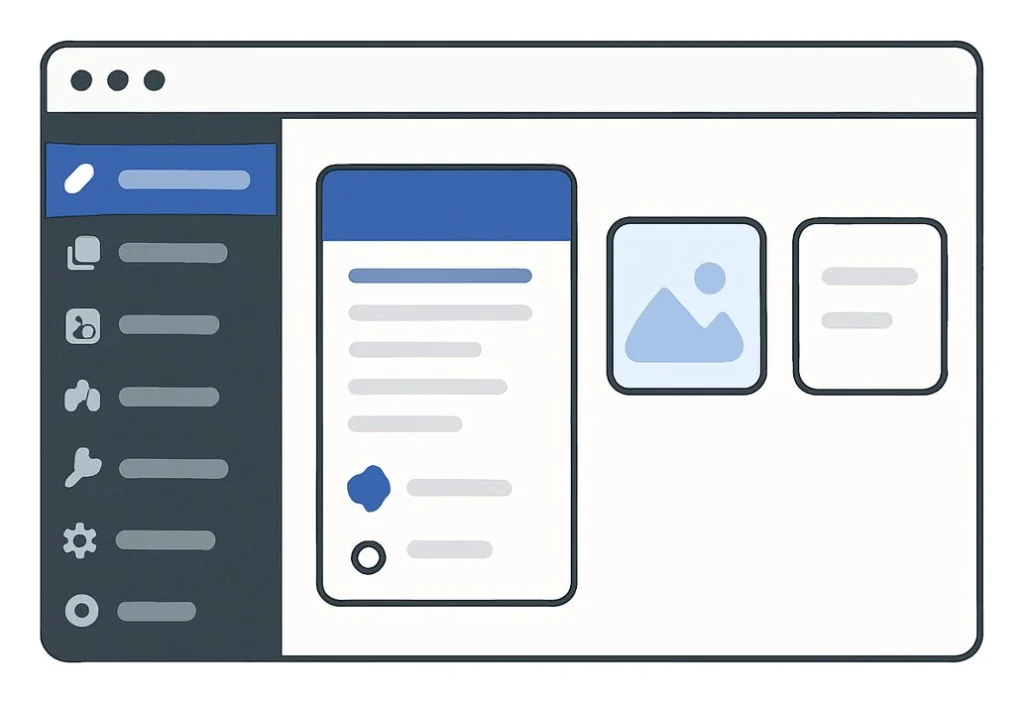
サイトによって内容は異なりますが、よく使うものを見てみましょう。
投稿
ブログやニュース、お知らせなどの記事を管理します。
新しい記事を書いたり、公開済みの記事を修正したりできます。
固定ページ
会社概要、お問い合わせ、サービス紹介、プライバシーポリシーなど、比較的内容が固定されているページを管理します。
メディア
Webサイトで使用している画像やPDFなどを管理します。
画像をアップロードするときにも利用します。
外観
サイトのデザインやメニューなどに関係する設定があります。
使用しているテーマによって、表示される項目は異なります。
プラグイン
WordPressにさまざまな機能を追加するための仕組みです。
お問い合わせフォーム、SEO、セキュリティ、バックアップなど、さまざまな用途のプラグインがあります。
ユーザー
WordPressへログインできるユーザーを管理します。
ユーザーごとに権限を設定することもできます。
設定
サイトタイトルやURL、投稿、コメント、パーマリンクなど、WordPress全体に関係する設定があります。
⚠️ 注意
WordPressの管理画面にあるからといって、すべての設定を自由に変更してよいわけではありません。
特に、
- 外観
- プラグイン
- ユーザー
- 設定
などは、変更内容によってWebサイト全体へ影響することがあります。
Web担当になったばかりなら、まずは「投稿」「固定ページ」「メディア」など、日常的な更新で必要な場所から覚えていきましょう。
「テーマ」って何?
WordPressを使っていると、よくテーマという言葉が出てきます。
テーマは、Webサイトのデザインや表示方法などを構成する重要な仕組みです。
たとえば、
- ヘッダー
- フッター
- 記事ページ
- 固定ページ
- 一覧ページ
などの表示にテーマが関係しています。
会社サイトでは、市販のWordPressテーマを使用している場合もあれば、制作会社がその会社専用のテーマを作っている場合もあります。
💡 Web担当者ポイント
会社専用に作られたテーマの場合、テーマを別のものに変更するとサイトのデザインや機能が大きく変わる可能性があります。
「新しいテーマが出ているから変更してみよう」
といった操作は、仕組みを確認せずに行わないようにしましょう。
「プラグイン」って何?
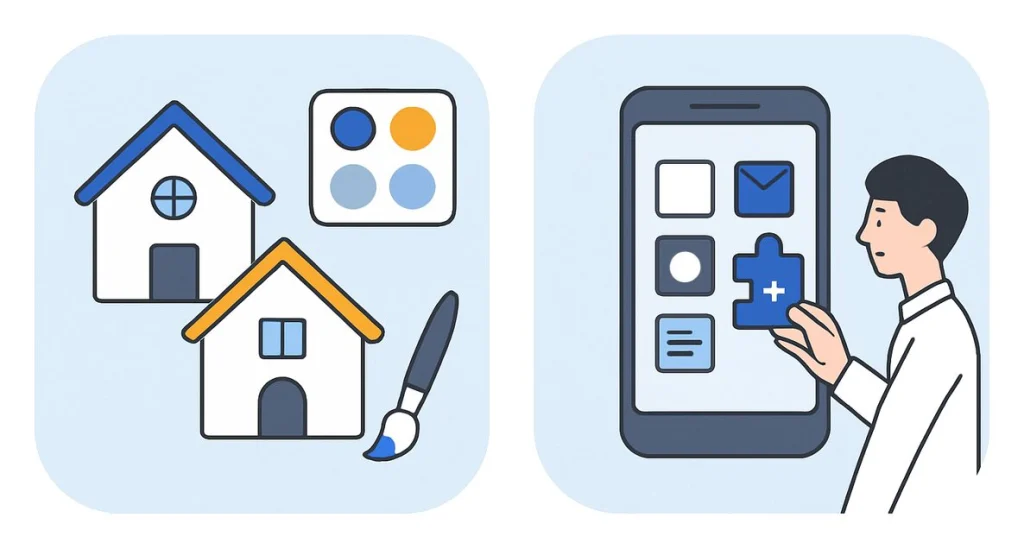
プラグインは、WordPressに機能を追加するための仕組みです。
たとえば、
- お問い合わせフォーム
- SEO
- バックアップ
- セキュリティ
- キャッシュ
- 会員機能
など、さまざまな機能を追加できます。
スマートフォンにアプリを追加して機能を増やすようなイメージで考えると分かりやすいかもしれません。
ただし、
「便利そうだから、とりあえずたくさん入れる」
という使い方はおすすめできません。
プラグイン同士の相性やWordPressのバージョンなどによって、不具合が発生する可能性もあります。
必要な機能を確認したうえで導入しましょう。
WordPressは更新した方がいい?
WordPressを使っていると、
「WordPressの新しいバージョンがあります」
「プラグインを更新してください」
といった通知が表示されることがあります。
基本的には、WordPress本体・テーマ・プラグインを適切に更新していくことは重要です。
特にセキュリティ上の問題が修正されるアップデートもあります。
ただし、
「更新ボタンが出たから、とりあえず全部押す」
という対応は避けた方がよいでしょう。
更新によって、テーマやプラグインとの互換性に問題が発生したり、サイトの表示や機能に影響したりする場合があります。
更新する前に、
- バックアップはあるか
- 現在のWordPressバージョン
- PHPのバージョン
- テーマの対応状況
- プラグインの対応状況
- 制作会社や保守会社が管理していないか
などを確認しておくと安心です。
「PHPを更新してください」と表示されたら?
WordPressの管理画面で、
「PHPの更新が必要です」
といった内容が表示されることがあります。
PHPは、WordPressを動かすために使われているプログラミング言語です。
ここで覚えておきたいのは、
PHPのバージョン変更は、通常WordPressの記事編集画面から行うものではない
ということです。
利用しているサーバーの管理画面などから変更するケースがあります。
そしてPHPのバージョンを変更すると、古いテーマやプラグインが正常に動かなくなる場合もあります。
警告が出ているからといって、仕組みを確認せずすぐに変更するのではなく、現在のサイトが新しいPHPへ対応しているか確認してから作業しましょう。
WordPressを触る前にバックアップを確認しよう
Web担当者としてWordPressを管理するなら、ぜひ確認してほしいのがバックアップです。
特に、
- WordPress本体の更新
- プラグインの更新
- テーマの更新
- PHPの変更
- 大きなページ修正
などを行う前には、問題が起きたときに元へ戻せる状態になっているか確認しましょう。
バックアップは、
- レンタルサーバーの自動バックアップ
- WordPressのバックアッププラグイン
- 制作会社によるバックアップ
など、サイトによって方法が異なります。
「バックアップを取っているらしい」だけではなく、
どこに保存されていて、どうやって復元するのか
まで確認できると安心です。
バックアップの種類や確認方法については、「WordPressのバックアップ方法は?Web担当者向けにわかりやすく解説」で詳しく解説しています。
WordPress.comとWordPress.orgは違う?
WordPressについて検索すると、
「WordPress.com」
と
「WordPress.org」
という2つのサイトが出てきて、混乱することがあります。
この2つは同じものではありません。
WordPress.orgでは、サーバーにインストールして利用できるWordPressのソフトウェアが公開されています。
一方、WordPress.comはWordPressを利用したホスティングサービスです。
会社のWebサイトで、
「レンタルサーバーにWordPressをインストールしています」
という場合は、一般的にはWordPress.orgで公開されているWordPressソフトウェアを利用している形です。
Web担当者として最初から細かい違いを覚える必要はありませんが、
「WordPress.comと、サーバーへインストールして使うWordPressは同じサービスではない」
ということだけ覚えておくと、検索するときに混乱しにくくなります。
Web担当になったら最初に確認したいこと
会社サイトがWordPressで作られていることが分かったら、次の項目を確認してみましょう。
- WordPressの管理画面へログインできるか
- 自分のユーザーアカウントがあるか
- 誰がWordPressを管理しているか
- 制作会社や保守会社と契約しているか
- バックアップされているか
- WordPress本体を誰が更新するか
- プラグインを誰が更新するか
- テーマを誰が管理しているか
- サーバーを誰が管理しているか
特に大切なのが、
「どこまで自分で作業してよいのか」
を確認することです。
会社によっては、
「記事の更新は社内、WordPress本体やサーバーの管理は制作会社」
という分担になっていることもあります。
最初から全部覚えなくても大丈夫
WordPressには非常に多くの機能があります。
テーマ、プラグイン、PHP、データベース、サーバー……。
調べ始めると、知らない言葉が次々に出てきます。
でも、Web担当になったからといって、最初からWordPressの内部構造まで理解する必要はありません。
まずは、
- 投稿
記事を書く場所 - 固定ページ
会社概要などのページを管理する場所 - メディア
画像などを管理する場所 - テーマ
サイトのデザインや表示に関係する仕組み - プラグイン
WordPressに機能を追加する仕組み
くらいから覚えていけば十分です。
そして、分からない設定を変更するときは、
「元に戻せる状態になっているか」
を確認してから作業する習慣をつけましょう。
WordPressを安全に運用するうえで、バックアップはWeb担当者にとって重要な知識のひとつです。
突然Web担当になって「WordPress以外にも何を確認すればいい?」という方は、「突然Web担当になったら?最初にやること10選」もあわせて確認してみてください。