
WordPressを使っていると、「プラグイン」という言葉をよく目にします。
お問い合わせフォームを設置したり、セキュリティ対策を行ったり、バックアップを取ったり。プラグインを使えば、WordPressにさまざまな機能を追加できます。
一方で、管理画面には「更新」「停止」「削除」といった操作があり、何をすればよいのか迷うこともあるのではないでしょうか。
この記事では、WordPressのプラグインとは何か、更新・停止・削除の違い、安全に管理するためのポイントを初心者向けに解説します。
WordPressのプラグインとは?
プラグインとは、WordPressに機能を追加するための仕組みです。
WordPress本体だけでは用意されていない機能を、プラグインを導入することで利用できるようになります。
たとえば、次のような用途があります。
- お問い合わせフォームを設置する
- サイトのバックアップを取る
- セキュリティ対策を強化する
- サイトマップを作成する
- サイトの表示や編集機能を拡張する
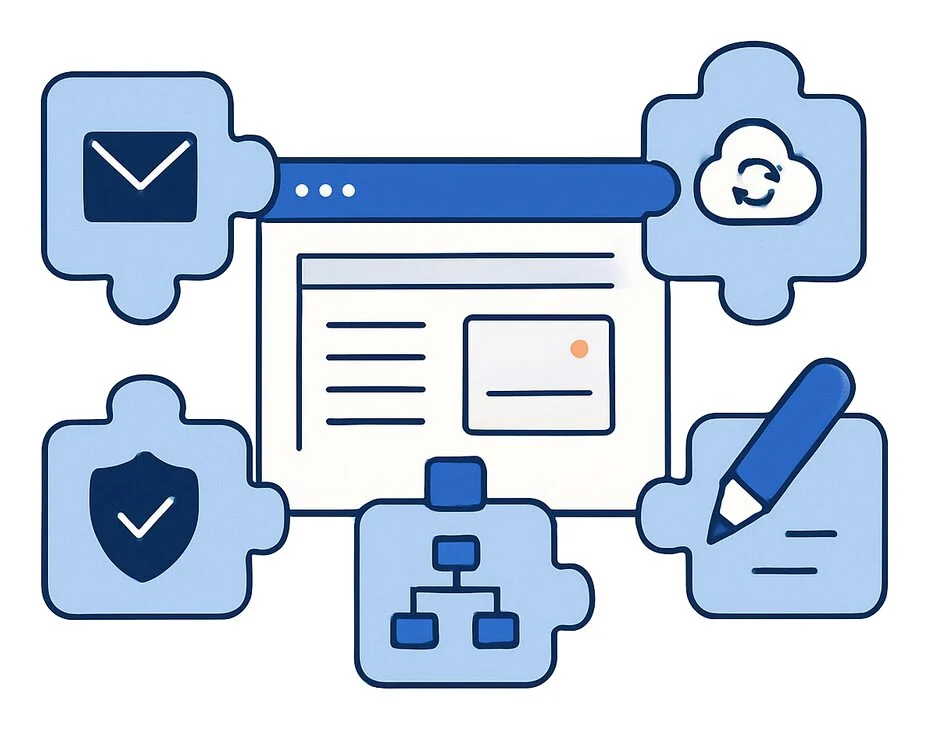
スマートフォンにアプリを追加するイメージに近いものです。ただし、WordPressのプラグインはサイトの動作に直接影響するため、導入や更新には注意が必要です。
WordPressそのものについては、「WordPressとは?Web担当者が最初に知っておきたいことをわかりやすく解説」で紹介しています。
プラグインを入れすぎても大丈夫?
プラグインは数が多いだけで必ず問題が起きるわけではありません。
ただし、不要なプラグインが増えると、管理の手間が増えたり、プラグイン同士が競合したりする可能性があります。脆弱性のあるプラグインが放置されることも、セキュリティ上のリスクになります。
そのため、必要な機能に絞って導入し、使っていないプラグインは整理することが大切です。
「更新」「停止」「削除」の違い
WordPressの管理画面では、プラグインごとに更新・停止・削除などの操作ができます。それぞれの意味を理解しておきましょう。
| 操作 | 意味 | プラグインの状態 |
|---|---|---|
| 更新 | 新しいバージョンに変更する | 有効・無効の状態は基本的に維持される |
| 停止 | プラグインの機能を無効にする | ファイルは残る |
| 削除 | プラグインのファイルを取り除く | 通常は再利用する際に再インストールが必要 |

1. 更新:新しいバージョンにする
プラグインの更新には、セキュリティ上の問題の修正、不具合の修正、新機能の追加などが含まれる場合があります。
更新通知が表示されたら、内容や影響を確認し、適切なタイミングで更新しましょう。
ただし、更新によってサイトの表示や機能に不具合が発生する可能性もあります。重要なサイトでは、事前にバックアップを取り、可能であればテスト環境で動作を確認してから本番環境に反映すると安心です。
詳しくは、「WordPressを更新する前にやるべきことは?Web担当者向けチェックリスト」も参考にしてください。
2. 停止:機能を一時的に無効にする
停止すると、そのプラグインの機能が無効になります。ただし、プラグインのファイル自体はWordPress内に残っています。
たとえば、次のような場面で停止を利用します。
- 不具合の原因を調べたい
- 一時的に機能を無効にしたい
- プラグイン同士の競合を確認したい
⚠️ 注意
停止すると、そのプラグインに依存している機能も使えなくなる可能性があります。
お問い合わせフォーム、決済機能、会員機能などを提供するプラグインを停止すると、利用者に影響が出る場合があります。
また、停止しただけではセキュリティ上のリスクが完全になくなるとは限りません。使わないプラグインは、必要性を確認したうえで削除を検討しましょう。
3. 削除:プラグインを取り除く
不要になったプラグインをWordPressから削除する操作です。
削除すると、通常はプラグインのファイルが取り除かれます。ただし、プラグインが保存した設定やデータがすべて消えるとは限りません。プラグインによっては、データベース内に設定や履歴が残る場合があります。
また、削除したプラグインを再び使いたい場合は、原則として再インストールが必要です。
削除する前に、次の点を確認しましょう。
- 現在そのプラグインを使っていないか
- 他の機能が依存していないか
- 設定や保存データを残す必要がないか
- 削除後にサイトが正常に動作するか
判断に迷う場合は、すぐに削除せず、まず用途や依存関係を確認することをおすすめします。
使っていないプラグインは削除したほうがいい?
基本的には、今後使う予定がなく、必要な機能にも影響しないプラグインは削除を検討しましょう。
使っていないプラグインを残しておくと、管理対象が増え、更新状況の確認も煩雑になります。また、無効化されていても、プラグインの種類や脆弱性によってはリスクが残る場合があります。
💡 Web担当者ポイント
ただし、「停止中だから不要」とは限りません。停止中のプラグインが、特定の作業や緊急時の対応に必要なこともあります。
削除する前に、何のために導入したプラグインなのかを確認してください。
安全にプラグインを管理する5つのポイント
1. 信頼できるプラグインを選ぶ
WordPress公式ディレクトリや開発元の公式サイトなどで、更新状況、対応するWordPressバージョン、利用者の評価、サポート情報を確認しましょう。
評価やインストール数だけで安全性が保証されるわけではありません。必要な機能を満たし、継続的にメンテナンスされているかも重要です。
2. 更新を放置しない
プラグインの更新には、脆弱性や不具合の修正が含まれることがあります。
更新通知を長期間放置せず、更新内容やサイトへの影響を確認して対応しましょう。セキュリティ上の問題が公表されている場合は、優先して対応する必要があります。
3. 更新前にバックアップを取る
更新による不具合に備えて、WordPressのファイルとデータベースをバックアップしておくと安心です。
バックアップを取るだけでなく、必要なときに復元できることも確認しておきましょう。
バックアップについては、「WordPressのバックアップ方法は?Web担当者向けにわかりやすく解説」で紹介しています。
4. 更新後にサイトを確認する
プラグインを更新したら、管理画面だけでなく、実際のサイトも確認しましょう。
特に、次のような機能は重点的にチェックします。
- トップページや主要ページが正常に表示されるか
- お問い合わせフォームから送信できるか
- ログインや会員機能が正常に動作するか
- 商品購入や決済に問題がないか
- エラー表示が発生していないか
サイトの種類によって必要な確認項目は異なります。会社のホームページならお問い合わせフォーム、ネットショップなら購入から決済までの流れを確認するとよいでしょう。
更新後に画面が真っ白になった場合は、「WordPressが真っ白になったときはどうする?Web担当者向け対処法」を参考にしてください。
5. プラグインの役割を記録しておく
プラグイン名だけでは、何のために導入したのか分からなくなることがあります。
簡単な一覧を作っておくと、引き継ぎやトラブル対応に役立ちます。
| プラグイン名 | 用途 | 管理上のメモ |
|---|---|---|
| お問い合わせフォーム | 問い合わせ受付 | フォーム送信を定期確認 |
| バックアップ | データの保存 | 保存先と復元方法を確認 |
| セキュリティ対策 | 不正アクセス対策 | 設定と通知を確認 |
| その他の機能追加 | 各種機能 | 導入目的と利用箇所を記録 |
表の内容は例です。実際に導入しているプラグインに合わせて記録してください。
プラグインを停止・削除するときの注意点
プラグインを停止・削除する際は、いきなり本番サイトで操作するのではなく、影響を確認しながら進めることが重要です。
特に、次のようなプラグインは慎重に扱いましょう。
- お問い合わせフォームやメール送信に関わるもの
- ECサイトの注文・決済に関わるもの
- 会員登録やログインに関わるもの
- キャッシュや表示速度に関わるもの
- セキュリティやバックアップに関わるもの
これらを停止すると、見た目では分かりにくい部分で問題が起きることもあります。
⚠️ 注意
不具合の原因調査として停止する場合も、作業前にバックアップを取り、影響の少ない時間帯に実施するなどの対策をおすすめします。
お問い合わせフォームのプラグインについては、「Contact Form 7のメールが届かない原因は?Web担当者向けチェックリスト」でも紹介しています。
まとめ:プラグインは必要なものに絞って管理しよう
WordPressのプラグインは、サイトに便利な機能を追加できる仕組みです。一方で、更新や管理を放置すると、不具合やセキュリティ上のリスクにつながることがあります。
今回のポイントを整理します。
- 更新
不具合や脆弱性への対応のため、内容を確認して実施する - 停止
機能を一時的に無効にする。ファイルは残る - 削除
不要なプラグインを取り除く。設定やデータが残る場合もある
そのうえで、
- 使っていないプラグインは、必要性を確認して整理する
- 更新前にはバックアップを取り、更新後はサイトの動作を確認する
ことを心がけましょう。
会社のホームページを安全に運用するには、プラグインを入れることだけでなく、導入後の管理も大切です。
「どのプラグインが必要なのか分からない」「更新してサイトが壊れないか不安」という場合は、まず現在のプラグイン一覧と用途を整理するところから始めてみましょう。