会社のWeb担当になり、WordPressの管理画面へログインしてみたものの、
「メニューがいっぱいあって、どこを触ればいいかわからない」
「投稿と固定ページって何が違うの?」
「プラグインって勝手に更新していいの?」
と戸惑う方も多いのではないでしょうか。
WordPressにはたくさんの機能がありますが、Web担当になったばかりの段階ですべて覚える必要はありません。
まずは、普段よく使う場所と、むやみに変更しない方がいい場所を知っておけば大丈夫です。
この記事では、WordPress管理画面でWeb担当者が最初に覚えておきたい場所を、初心者向けに解説します。
この記事の結論
Web担当者が最初に覚えたいのは、主に次の場所です。
- 投稿
- 固定ページ
- メディア
- コメント
- 外観
- プラグイン
- ユーザー
- ツール
- 設定
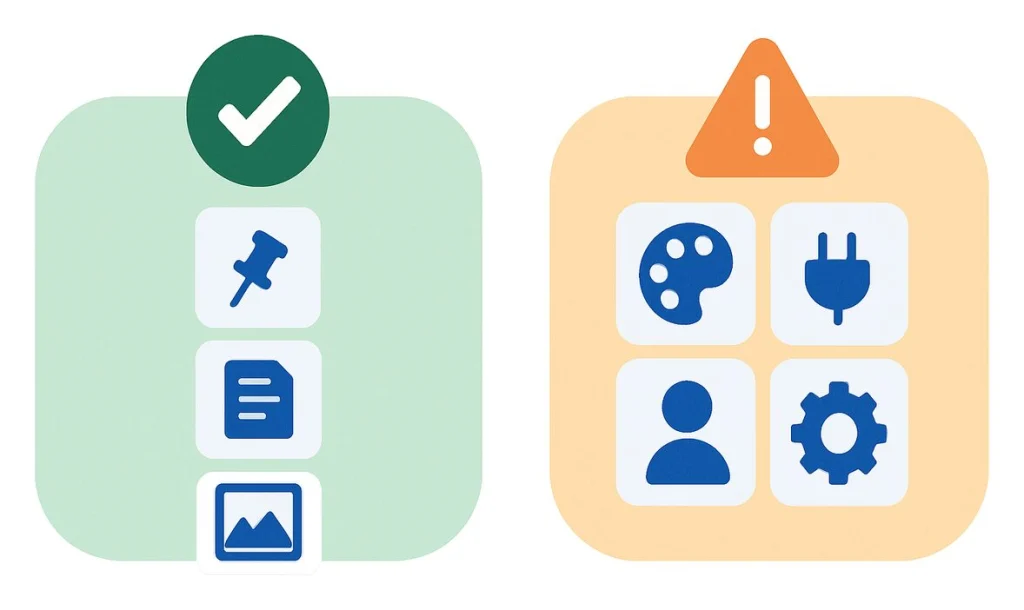
ただし、この中でも日常的によく使うのは、
「投稿」「固定ページ」「メディア」
あたりです。
一方、
「外観」「プラグイン」「ユーザー」「設定」
などは、変更するとWebサイト全体に影響することがあります。
最初からすべて触って覚えるのではなく、
「普段使う場所」と「慎重に触る場所」を分けて考える
のがおすすめです。
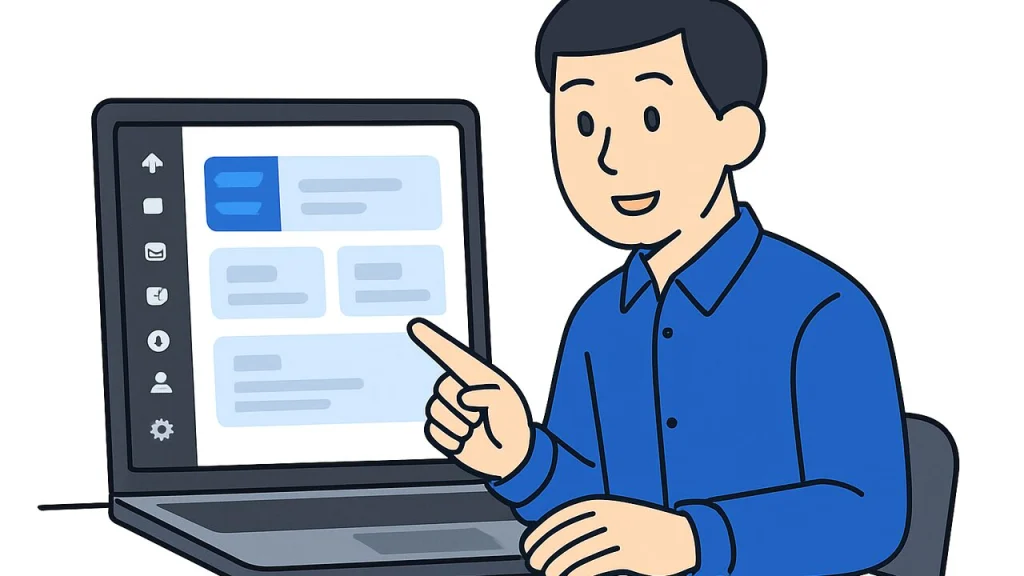
WordPressの管理画面とは?
WordPressでは、Webサイトの内容を管理するための専用画面が用意されています。
ログインすると表示されるのが「ダッシュボード」です。
ここから、
- お知らせを投稿する
- ページを修正する
- 画像をアップロードする
- ユーザーを管理する
- WordPressを更新する
- プラグインを管理する
といった作業を行います。
WordPressについてまだよくわからない場合は、「WordPressとは?Web担当者が最初に知っておきたいことをわかりやすく解説」もあわせて読んでみてください。
1. 投稿|お知らせやブログ記事を書く
まず覚えたいのが「投稿」です。
投稿は主に、
- お知らせ
- ニュース
- ブログ
- コラム
- 採用情報
- イベント情報
など、継続的に追加していくコンテンツに使われます。
「投稿一覧」を開くと、これまで公開された記事を確認できます。
新しい記事を作る場合は「新規投稿を追加」などから作成します。
カテゴリーやタグも投稿で使う
投稿では、記事を分類するために「カテゴリー」や「タグ」を利用できます。
たとえば、
- お知らせ
- 採用情報
- イベント
などのカテゴリーを作って整理できます。
ただし、カテゴリーを思いつくたびに増やしていくと、後から管理しにくくなります。
新しいカテゴリーを作る前に、
「既存のカテゴリーで分類できないか?」
を確認するとよいでしょう。
2. 固定ページ|会社概要などのページを管理する
「固定ページ」は、
- 会社概要
- サービス紹介
- お問い合わせ
- プライバシーポリシー
- アクセス
など、Webサイトの基本となるページによく使われます。
投稿と固定ページは似ていますが、役割が違います。
簡単に分けるなら、
- 投稿
お知らせやブログなど、増えていく記事 - 固定ページ
会社概要など、独立したページ
というイメージです。
固定ページの削除は慎重に
固定ページはヘッダーやフッター、ボタンなどからリンクされていることがあります。
そのため、
「このページ、古そうだから消していいかな」
と安易に削除するのはおすすめできません。
⚠️ 注意
削除するとリンク切れが発生する可能性があります。
不要に見えるページでも、まずどこからリンクされているか確認しましょう。
3. メディア|画像やPDFを管理する
「メディア」では、WordPressへアップロードされた、
- 画像
- 動画
- その他のファイル
などを確認できます。
記事に掲載する画像も、基本的にはここへ登録されます。
大きすぎる画像に注意
スマートフォンやデジタルカメラで撮影した写真は、非常に大きなサイズになっていることがあります。
そのままアップロードすると、Webページが重くなる原因になる場合があります。
画像をアップロードする前に、
- 画像サイズ
- ファイル容量
- 画像形式
などを確認する習慣をつけましょう。
また、画像には内容に応じて適切な代替テキスト(alt)を設定することも大切です。
4. コメント|コメント機能を使っている場合に確認する
WordPressには、記事へコメントを投稿できる機能があります。
会社サイトではコメント機能を使っていないケースも多いため、普段まったく利用しないこともあります。
コメント機能を利用している場合は、
- 承認待ち
- スパム
- 公開済みコメント
などを管理できます。
会社サイトでコメントを使わない場合は、そもそもコメント機能を無効にしていることもあります。
5. 外観|サイト全体のデザインに関係する
「外観」は、
- テーマ
- メニュー
- ウィジェット
- カスタマイズ
など、Webサイトの見た目に関係する設定を扱う場所です。
ここからは少し注意が必要です。
テーマを勝手に変更しない
WordPressではテーマによってWebサイトのデザインや機能が構成されています。
そのため、
「別のテーマを試してみよう」
とテーマを切り替えると、Webサイトの表示が大きく変わる可能性があります。
会社サイトでは、制作会社が独自テーマを作成していることもあります。
よくわからない場合は、テーマを変更する前に制作会社などへ確認しましょう。
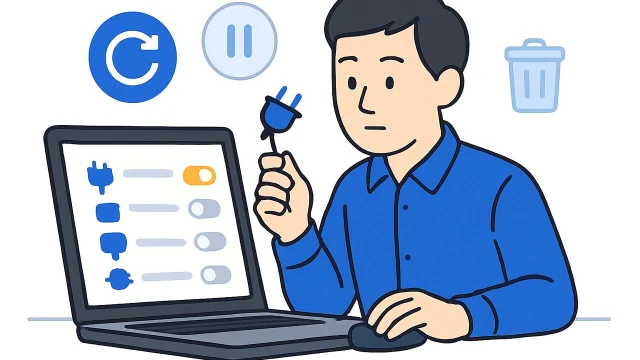
6. プラグイン|WordPressへ機能を追加する
プラグインは、WordPressへ機能を追加するための仕組みです。
たとえば、
- お問い合わせフォーム
- セキュリティ
- バックアップ
- SEO
- キャッシュ
など、さまざまな機能を追加できます。
便利ですが、
「便利そうだからとりあえず入れる」
という使い方はおすすめできません。
プラグインを増やしすぎると、
- 管理が大変になる
- プラグイン同士が競合する
- 更新対象が増える
- セキュリティ管理が複雑になる
といった問題につながることがあります。
必要なものだけ利用するのが基本です。
プラグインの更新・停止・削除の違いは、「WordPressのプラグインとは?更新・停止・削除の違いを初心者向けに解説」で詳しく解説しています。
プラグインは勝手に更新していい?
プラグインには定期的に更新が提供されます。
セキュリティの観点からも更新は重要ですが、
「更新ボタンが出ているから全部まとめて更新する」
という方法は避けた方が安全です。
更新前には、
などを確認します。
詳しくは「WordPressを更新する前にやるべきことは?Web担当者向けチェックリスト」で解説しています。
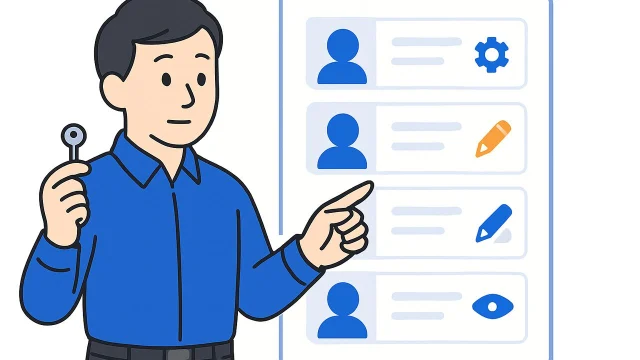
7. ユーザー|ログインできる人を管理する
「ユーザー」では、WordPressへログインできるアカウントを管理します。
会社サイトでは、
- 社内のWeb担当者
- 制作会社
- ライター
- 管理者
など、複数のユーザーが登録されていることがあります。
全員を管理者にしない
WordPressには、
- 管理者
- 編集者
- 投稿者
- 寄稿者
- 購読者
などの権限があります。
すべてのユーザーを管理者にする必要はありません。
必要な作業に合わせて適切な権限を設定しましょう。
それぞれの権限でできることや、会社での使い分けは「WordPressのユーザー権限とは?管理者・編集者・投稿者の違いを解説」で解説しています。
退職者や以前の制作会社のアカウントも確認
Web担当を引き継いだ場合は、
「現在使われていないアカウントが残っていないか」
も確認しておきたいポイントです。
💡 Web担当者ポイント
ただし、ユーザーを削除するとそのユーザーが作成した記事の扱いについて確認が必要になる場合があります。
わからない場合は、いきなり削除せず確認しましょう。
8. ツール|インポートやエクスポートなど
「ツール」には、
- インポート
- エクスポート
- サイトヘルス
などの機能があります。
普段の更新作業では、それほど頻繁に利用しないかもしれません。
Web担当者として覚えておきたいのは「サイトヘルス」です。
WordPressの状態について、
- PHP
- HTTPS
- 更新
- セキュリティ
- サーバー環境
などに関する情報が表示されることがあります。
ただし、サイトヘルスに何か表示されたからといって、慌てて設定を変更する必要はありません。
まず内容を確認し、意味がわからなければ制作会社やサーバー会社へ相談しましょう。
9. 設定|サイト全体に影響するので慎重に
「設定」には、
- 一般
- 投稿設定
- 表示設定
- ディスカッション
- メディア
- パーマリンク
- プライバシー
などがあります。
ここにはサイト全体に影響する重要な設定が含まれています。
⚠️ 注意
特に、
- WordPressアドレス
- サイトアドレス
- パーマリンク
などは、意味を理解せず変更しないようにしましょう。
設定によってはWebサイトが正常に表示されなくなったり、既存URLが変わったりする可能性があります。
「更新してください」と表示されたら?
WordPress管理画面を使っていると、
- WordPress本体
- テーマ
- プラグイン
- 翻訳
などの更新通知が表示されます。
更新は重要ですが、
「通知が出たら即クリック」
ではなく、
- バックアップ
- 更新
- 表示確認
という流れを覚えておきましょう。
更新前のチェックについては、「WordPressを更新する前にやるべきことは?Web担当者向けチェックリスト」で詳しく紹介しています。
Web担当者が普段触る場所
日常的なWebサイト更新であれば、まず覚えるのは、
- 投稿
お知らせやブログを書く - 固定ページ
会社情報などを修正する - メディア
画像やPDFを管理する
この3つで十分なケースも多いです。
一方、
- 外観
- プラグイン
- ユーザー
- 設定
などは、必要になったときに少しずつ覚えていけば大丈夫です。
最初に確認しておきたいこと
Web担当になったら、WordPress管理画面で次の項目を一度確認しておくと安心です。
- 自分のユーザー権限
- WordPress本体のバージョン
- 使用中のテーマ
- インストールされているプラグイン
- 更新通知
- サイトヘルス
- コメント機能を使用しているか
- バックアップ方法
- 制作会社や保守会社の管理範囲
ただし、確認するだけで構いません。
わからない設定をその場で変更しない
ことも、Web担当者にとって大切な判断です。
まとめ
WordPressの管理画面にはたくさんのメニューがありますが、最初からすべて覚える必要はありません。
まずは、
- 投稿
記事を書く - 固定ページ
会社概要などを管理する - メディア
画像やPDFを管理する
という3つから覚えてみましょう。
そして、
- 外観
- プラグイン
- ユーザー
- 設定
などは、サイト全体へ影響する可能性があるため慎重に扱います。
Web担当者になったからといって、WordPressのすべてを理解する必要はありません。
大切なのは、
「自分で変更してよい場所」と「確認してから変更する場所」を見分けること
です。
まずは日常的な更新作業から少しずつ慣れていきましょう。