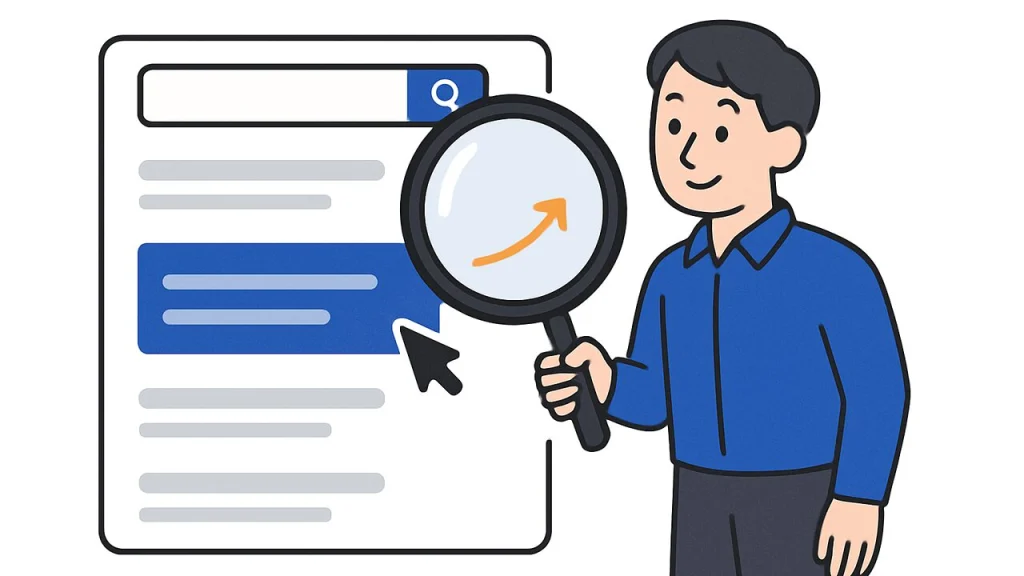
会社のWeb担当になって、
「GA4とSearch Consoleを確認しておいて」
と言われたものの、
「この2つ、何が違うの?」
と思っていませんか?
どちらもGoogleが提供しているWebサイト運営に役立つツールですが、確認できる内容は異なります。
かなり簡単に分けると、
- GA4
Webサイトに来た人の行動を見る - Search Console
Google検索でWebサイトがどのように表示されているかを見る
という違いがあります。
この記事では、初めてSearch Consoleを使うWeb担当者向けに、GA4との違いや最初に確認したい項目をわかりやすく解説します。
Search Consoleとは?
Google Search Consoleは、Google検索におけるWebサイトの状況を確認できるサービスです。
たとえば、
- どんな検索キーワードで表示された?
- Google検索に何回表示された?
- 何回クリックされた?
- 検索結果の何位くらいに表示された?
- Googleにページが登録されている?
といったことを確認できます。
会社サイトのSEOや検索流入を確認するときに、とても重要なツールです。
GA4とSearch Consoleは何が違う?
Web担当者になったばかりだと、ここが一番分かりにくいかもしれません。
簡単に考えてみましょう。
ユーザーがGoogleで、
「横浜 リフォーム会社」
と検索したとします。
- 検索結果に自社サイトが表示される
- ユーザーがクリックする
- 自社サイトへアクセスする
- サービスページを見る
- お問い合わせする
という流れがあった場合、
検索結果に表示されてクリックされるまでを見るのがSearch Console。
Webサイトへ来てからの行動を見るのがGA4。
というイメージです。

💡 Web担当者ポイント
GA4とSearch Consoleは、
どちらか片方だけ使えばいい
というものではありません。
2つを組み合わせることで、
「どんな検索から来て、サイト内でどう行動したのか」
を考えやすくなります。
Search Consoleでは何を見ればいい?
Search Consoleにもさまざまな機能があります。
しかし、Web担当になったばかりなら、まずは検索パフォーマンスから次の4つを確認してみましょう。
- クリック数
- 表示回数
- CTR
- 平均掲載順位
さらに、検索キーワード(クエリ)も確認します。
それぞれ見てみましょう。
1. クリック数
クリック数は、Google検索結果からWebサイトがクリックされた回数です。
たとえば自社サイトが検索結果に表示され、そのリンクがクリックされればカウントされます。
クリック数を見ることで、
Google検索からどのくらいWebサイトへ来てもらえているか
を確認できます。
前月や前年同月と比較して、
「検索からのクリックが増えている」
「最近少し減っている」
といった変化を見てみましょう。
2. 表示回数
表示回数は、Google検索結果に自社サイトへのリンクが表示された回数です。
ここで重要なのは、
表示された=クリックされた
ではないことです。
たとえば、
表示回数:10,000回
クリック数:500回
ということもあります。
表示回数を見ることで、
「Google検索で自社サイトがどのくらい検索ユーザーの目に触れる機会があったか」
を把握できます。
3. CTRとは?
CTRは「Click Through Rate」の略で、日本語ではクリック率などと呼ばれます。
簡単にいうと、
検索結果に表示されたうち、どのくらいクリックされたか
を見る数字です。
たとえば、
表示回数:1,000回
クリック数:100回
なら、CTRは10%です。
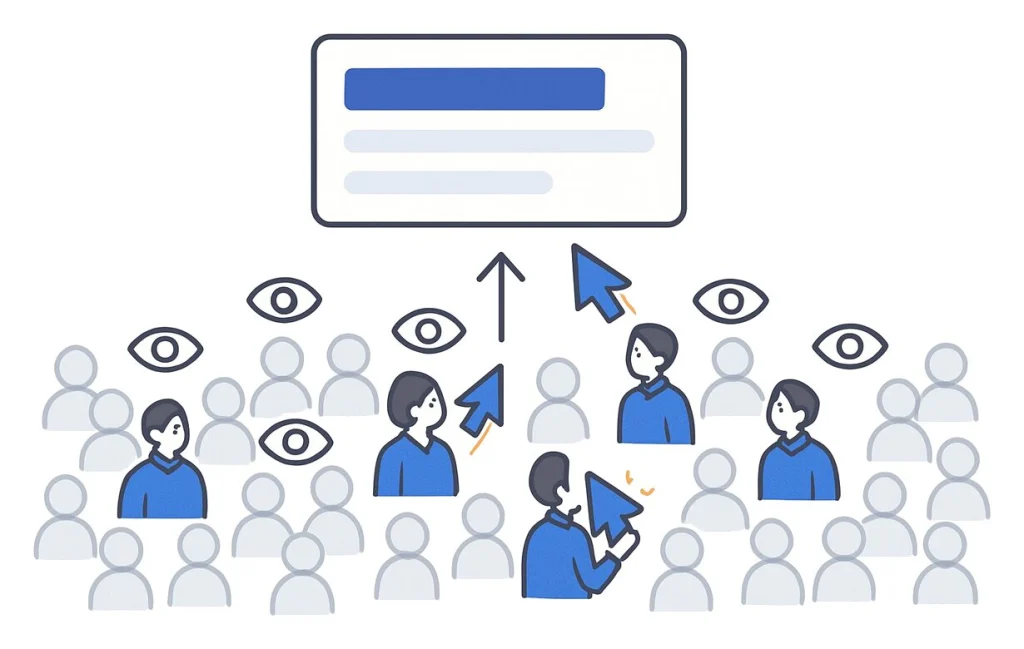
CTRを見ることで、
「検索結果には表示されているけれど、あまりクリックされていない」
といった状況を見つけるヒントになります。
ただし、CTRは検索順位や検索内容などによって大きく変わります。
「CTRは○%以上なら絶対に良い」
と単純に判断するのではなく、ページや検索キーワードごとに見ていきましょう。
4. 平均掲載順位
平均掲載順位は、Google検索結果における掲載位置を見るための指標です。
ただし、
「平均掲載順位が5位だから、誰が検索しても必ず5番目に表示される」
という意味ではありません。
検索結果は、
- 検索キーワード
- 検索する環境
- 検索結果の種類
- 端末
など、さまざまな条件によって変わることがあります。
そのため、平均掲載順位は、
検索結果における傾向を確認するための数字
として利用するとよいでしょう。
「クエリ」って何?
Search Consoleでぜひ確認してほしいのがクエリです。
クエリとは、簡単にいうとユーザーがGoogleで検索した言葉です。
たとえばリフォーム会社なら、
「横浜 リフォーム」
「キッチン リフォーム 費用」
「お風呂 リフォーム 横浜」
などが表示されるかもしれません。
ここを見ることで、
「ユーザーがどんな言葉で検索したときに自社サイトが表示されているのか」
が分かります。
これはSEOを考えるうえで非常に役立つ情報です。
クエリを見るとユーザーのニーズが分かる
検索キーワードは、単なるSEOの数字ではありません。
ユーザーが、
「何を知りたくて検索したのか」
を考えるヒントになります。
たとえば、
「キッチン リフォーム 費用」
という検索が多いなら、
「キッチンリフォームの費用を知りたい人がいる」
と考えられます。
もし自社サイトに費用について詳しく説明したページがなければ、
料金について解説するページを作る
という改善案につながるかもしれません。
Search Consoleは、
「ユーザーが何を知りたがっているのかを知るツール」
として見ると面白くなってきます。
ページごとの検索状況も確認できる
Search Consoleでは、サイト全体だけでなくページごとの検索状況も確認できます。
たとえば、
「このブログ記事はどんな検索キーワードから見られている?」
という確認ができます。
記事を公開したあと、
- どんなクエリで表示されている?
- 表示回数は増えている?
- クリックされている?
- 想定していた検索キーワードと合っている?
と確認してみましょう。
記事を書いて終わりではなく、
公開後の検索データを見ながら改善する
ためにもSearch Consoleを利用できます。
表示回数は多いのにクリックされていない場合は?
Search Consoleを見ていると、
「表示回数は多いのに、クリックが少ない」
ページが見つかることがあります。
この場合、
- 検索順位
- ページタイトル
- 検索した人が求めている内容とのズレ
- 競合ページ
- 検索結果の表示内容
など、さまざまな原因が考えられます。
たとえばタイトルが、
「サービスについて」
だけでは、検索結果を見たユーザーに内容が伝わりにくいかもしれません。
ただし、
CTRが低いからタイトルを変えれば必ず改善する
というわけではありません。
実際の検索結果や検索意図を確認しながら考えましょう。
掲載順位が低いページはどうする?
平均掲載順位が低いからといって、すぐにページを書き直す必要はありません。
まず、
どのクエリで表示されているのか
を確認しましょう。
自社が狙っていないキーワードで表示されているだけかもしれません。
逆に、
「このキーワードで検索する人にはぜひ見てもらいたい」
というクエリなのに順位が低い場合は、
- ページ内容は十分か
- ユーザーの疑問に答えているか
- タイトルは分かりやすいか
- 関連ページからリンクされているか
- 情報が古くなっていないか
などを確認してみましょう。
Googleにページが登録されているか確認できる
Search Consoleはアクセス解析だけのツールではありません。
WebページがGoogleにどのように認識されているか確認するためにも利用できます。
たとえば、
「新しいページを公開したのにGoogle検索に出てこない」
という場合です。
Search ConsoleにはURL検査という機能があり、そのURLがGoogleに登録されているかなどを確認できます。
⚠️ 注意
ページを公開したからといって、すぐにGoogle検索へ表示されるとは限りません。
また、Googleに登録されたからといって、必ず上位表示されるわけでもありません。
「Googleに登録されること」と「検索順位が上がること」は別の話
と覚えておきましょう。
Search Consoleのエラーが出たら?
Search Consoleでは、
- インデックス
- クロール
- ページ
- 構造化データ
などに関するさまざまな情報が表示されることがあります。
警告のような表示を見ると、
「サイトに重大な問題があるのでは?」
と不安になるかもしれません。
しかし、Search Consoleに表示される項目のすべてが、すぐに修正しなければならない重大なエラーとは限りません。
サイトの仕様上、Googleに登録する必要がないページが除外されている場合などもあります。
内容が分からないまま設定を変更するのではなく、
「なぜこの状態になっているのか」
を確認してから対応しましょう。
Web担当者は毎月ここを見てみよう
初めてSearch Consoleを担当するなら、まず毎月次の項目を確認してみましょう。
- クリック数
- 表示回数
- CTR
- 平均掲載順位
- よく表示されているクエリ
- よくクリックされているページ
- 前月から大きく変化したページ
- エラーや重要な通知が出ていないか
これだけでも十分スタートできます。
さらに、
- 「なぜ増えた?」
- 「なぜ減った?」
と考えてみましょう。
GA4と一緒に見るともっと分かりやすい
Search Consoleだけを見るより、GA4と組み合わせるとWebサイトの状況が分かりやすくなります。
たとえば、
- Search Console
Google検索から特定の記事へのクリックが増えている - GA4
その記事へのアクセスも増えている
さらに、
- GA4
その記事からサービスページやお問い合わせへ移動している
という流れが見えるかもしれません。
つまり、
- Search Consoleで「検索されるところ」を見る
- GA4で「サイトに来たあとの行動」を見る
という使い分けです。
会社のホームページで最初に取り組みたいSEOの基本については、「会社のホームページにSEO対策は必要?Web担当者向けにわかりやすく解説」で解説しています。
GA4とSearch Console、まずはこの違いだけ覚えよう
最後に整理します。
GA4
Webサイトへ来たユーザーの行動を分析するツール。
「どのページが見られた?」
「どこから来た?」
「お問い合わせにつながった?」
などを確認します。
Google Search Console
Google検索におけるWebサイトの状況を確認するツール。
「どんなキーワードで表示された?」
「何回表示された?」
「何回クリックされた?」
などを確認します。
Web担当になったばかりなら、最初から細かい機能まで覚える必要はありません。
まずは、
- GA4=Webサイトに来てから
- Search Console=Google検索から来るまで
という違いから覚えてみましょう。
そして月に一度でも、
「どんな検索からユーザーが来ているんだろう?」
とSearch Consoleを開いてみてください。
Webサイトを見ているだけでは分からなかった、ユーザーのニーズが少しずつ見えてくるはずです。